
Dodawanie kalendarza i kontaktów Nextcloud na komputerze Mac
Aplikacje Kalendarz i Kontakty na Macu współpracują bezpośrednio z Państwa WebOké Nextcloud, ponieważ Apple obsługuje CalDAV (dla kalendarzy) i CardDAV (dla kontaktów). Wystarczy dodać jedno konto w każdej aplikacji, a następnie wszystko będzie synchronizowane automatycznie.
Krok 1: proszę utworzyć hasło aplikacji
Zwykłe hasło nie zadziała w tym przypadku: Państwa Nextcloud wymaga przy logowaniu dodatkowego kodu, którego aplikacja kalendarza lub kontaktów nie potrafi wprowadzić. Dlatego prosimy utworzyć hasło aplikacji. Jak to zrobić, opisujemy w artykule Tworzenie hasła aplikacji (potrzebne do łączenia z aplikacjami i urządzeniami). Następnie prosimy przygotować nazwę użytkownika i hasło aplikacji.
Krok 2: dodawanie kalendarza
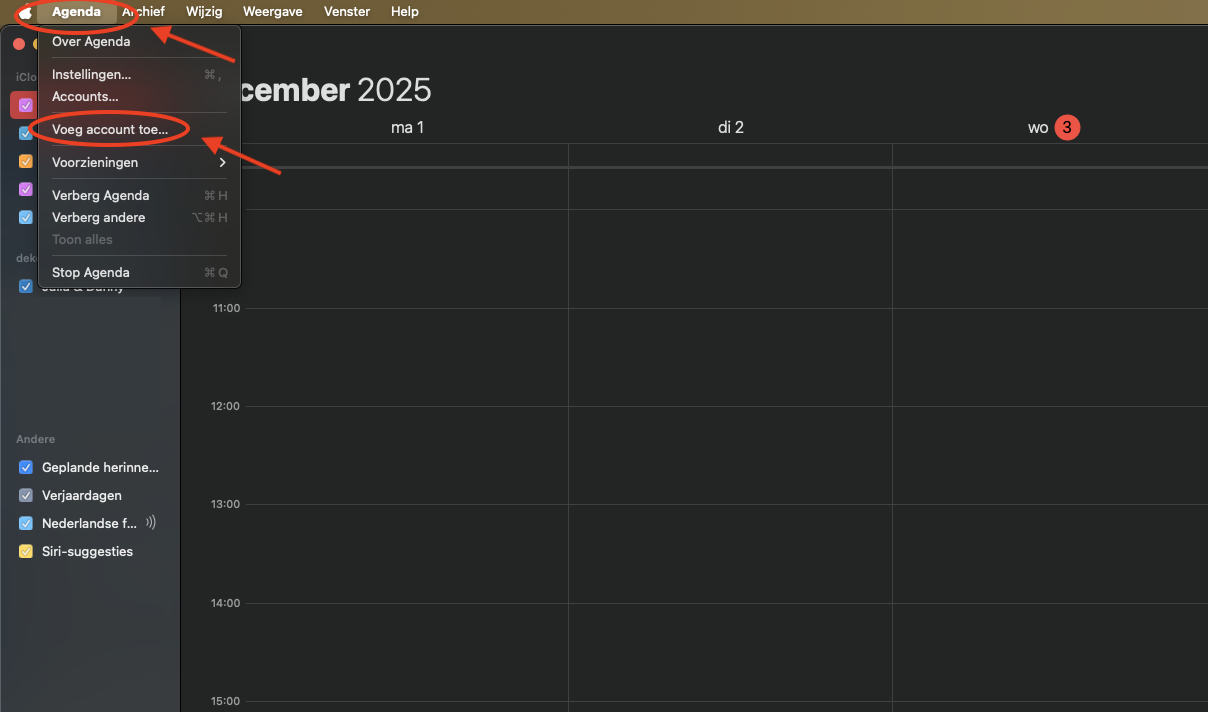
Prosimy otworzyć aplikację Kalendarz na Macu i kliknąć w lewym górnym rogu paska menu Kalendarz. Następnie prosimy kliknąć Dodaj konto…
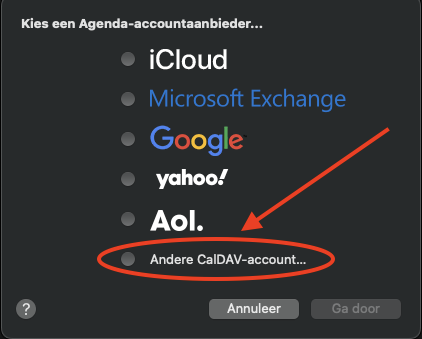
Prosimy wybrać Inne konto CalDAV… i kliknąć Dalej.
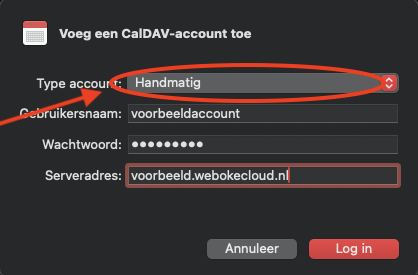
W polu Typ konta prosimy wybrać Ręcznie. Prosimy wpisać nazwę użytkownika Nextcloud, hasło aplikacji oraz w polu adresu serwera adres Państwa Nextcloud, bez https://, na przykład nazwa.webokecloud.nl lub cloud.firma.nl. Prosimy kliknąć Zaloguj.
Opcja Ręcznie nie działa? W takim przypadku prosimy wybrać w polu Typ konta opcję Zaawansowane i wpisać w polu Ścieżka serwera /remote.php/dav/principals/users/nazwauzytkownika/ (z własną nazwą użytkownika), port 443 oraz zaznaczyć SSL.
Krok 3: dodawanie kontaktów
Prosimy otworzyć aplikację Kontakty. Następnie kliknąć w lewym górnym rogu paska menu Kontakty, a potem Dodaj konto…
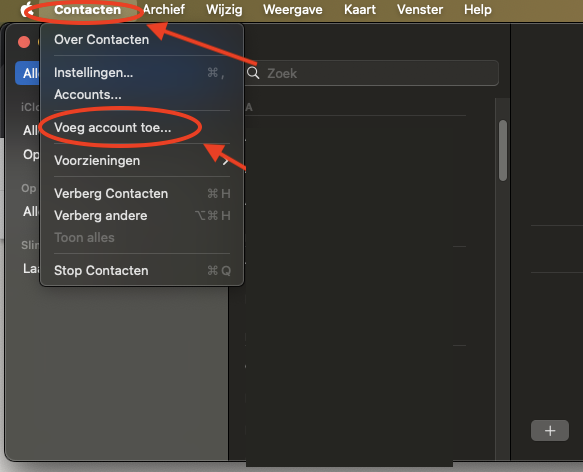
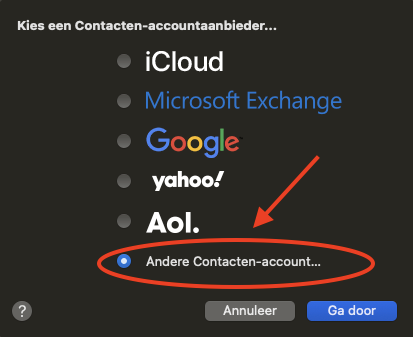
Prosimy kliknąć Inne konto Kontaktów…
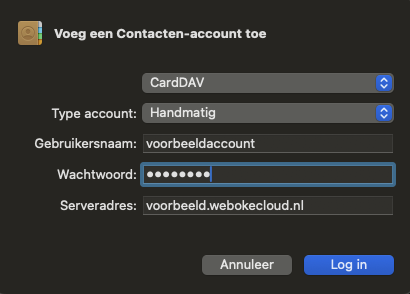
W polu Typ konta prosimy wybrać Ręcznie i wpisać te same dane co przy kalendarzu: nazwę użytkownika, hasło aplikacji oraz adres Państwa Nextcloud. Prosimy kliknąć Zaloguj.
Gotowe! Kalendarze i kontakty z Państwa Nextcloud są teraz synchronizowane z Makiem.
Szczegółowe objaśnienie ze zrzutami ekranu: Kalendarz i kontakty na Macu w podręczniku Nextcloud. Nic nie jest synchronizowane? Prosimy przeczytać Aplikacja zgłasza „401” lub ciągle prosi o hasło.