
Utwórz hasło aplikacji (wymagane do połączenia z aplikacjami i urządzeniami)
Państwa Nextcloud w WebOké przy logowaniu zawsze prosi o dodatkowy kod (weryfikacja dwuetapowa). Niektóre aplikacje nie potrafią wpisać tego kodu. Dla takich aplikacji należy utworzyć hasło aplikacji: osobne, długie hasło przeznaczone wyłącznie dla tej jednej aplikacji.
Kiedy potrzebne jest hasło aplikacji?
| Aplikacja lub urządzenie | Czy potrzebne jest hasło aplikacji? |
|---|---|
| Nextcloud Files na komputerze | Nie, logują się Państwo przez przeglądarkę, a aplikacja załatwia resztę sama. |
| Aplikacja Nextcloud na telefonie lub tablecie | Nie, logują się Państwo przez ekran logowania w aplikacji. Jeśli to się nie uda, mogą Państwo zeskanować hasło aplikacji jako kod QR. |
| Kalendarz i kontakty na iPhonie, iPadzie lub Macu (CalDAV i CardDAV) | Tak |
| DAVx5 na Androidzie | Zazwyczaj nie: prosimy wybrać logowanie przez przeglądarkę. Jeśli to się nie uda, prosimy użyć hasła aplikacji. |
| Thunderbird oraz Outlook z CalDav Synchronizer | Tak |
| Nextcloud jako dysk sieciowy (WebDAV) oraz inne programy, takie jak oprogramowanie do kopii zapasowych na serwerze NAS | Tak |
Hasło aplikacji jest również bezpieczne: jeśli na przykład zgubią Państwo telefon, wystarczy usunąć tylko hasło aplikacji tego urządzenia. Państwa zwykłe hasło i pozostałe urządzenia będą nadal działać.
Tworzenie hasła aplikacji
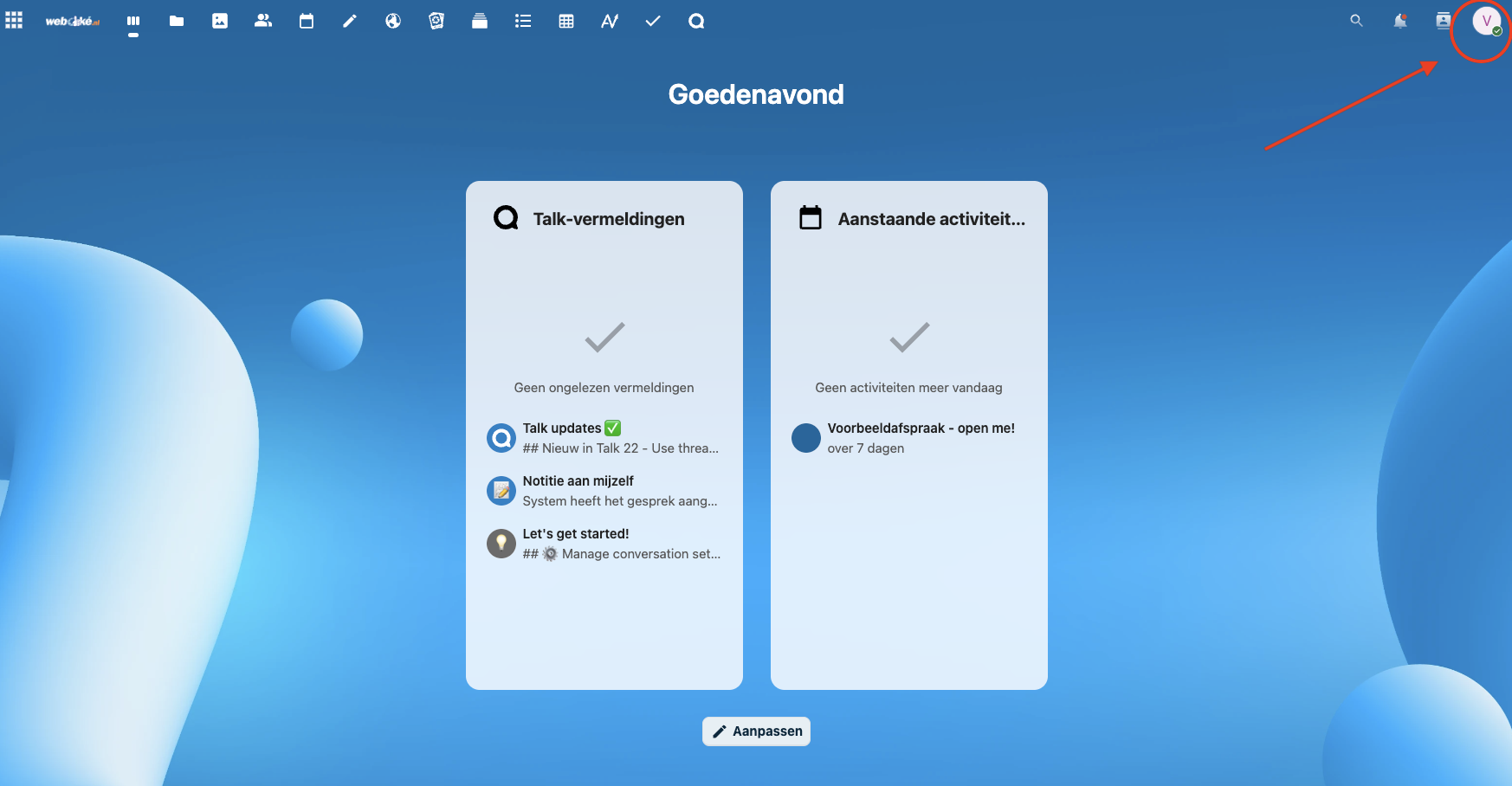
Krok 1: Prosimy otworzyć Nextcloud na komputerze i się zalogować. W prawym górnym rogu prosimy kliknąć swoje zdjęcie profilowe lub inicjały.
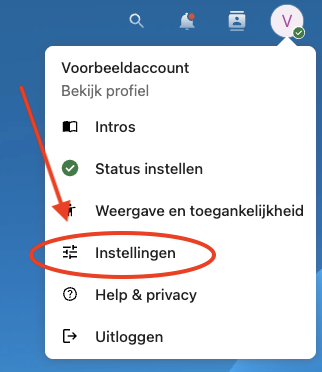
Krok 2: W menu prosimy kliknąć Ustawienia.
Krok 3: Po lewej stronie prosimy kliknąć Bezpieczeństwo.

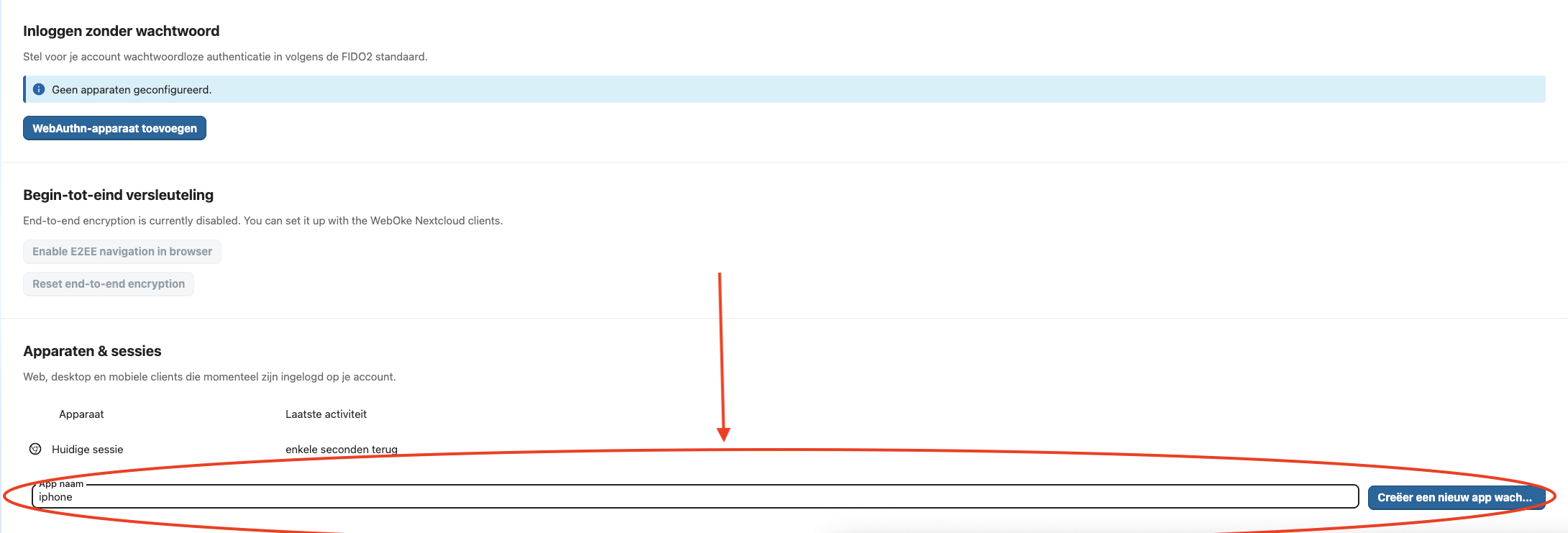
Krok 4: Prosimy przewinąć w dół do sekcji Urządzenia i sesje. W polu Nazwa aplikacji prosimy wpisać nazwę, po której później rozpoznają Państwo aplikację, na przykład Kalendarz iPhone Anna, i kliknąć Utwórz nowe hasło aplikacji.
Krok 5: Zobaczą Państwo swoją nazwę użytkownika (przy Login) oraz nowe hasło aplikacji (przy Hasło). Prosimy skopiować hasło i wpisać je w aplikacji, w miejscu, w którym prosi ona o hasło. Jako nazwy użytkownika prosimy użyć swojej zwykłej nazwy użytkownika Nextcloud. Jeśli konfigurują Państwo aplikację Nextcloud na telefonie, mogą Państwo również kliknąć Pokaż kod QR dla aplikacji mobilnych i zeskanować kod w aplikacji.
WSKAZÓWKA: Mają Państwo Maca i iPhone'a z tym samym kontem Apple? Wystarczy skopiować hasło na Macu i wkleić je bezpośrednio na iPhonie.

Dobre praktyki
- Prosimy tworzyć jedno hasło aplikacji dla każdej aplikacji na każdym urządzeniu. Jeśli zgubią Państwo jedno urządzenie, wystarczy unieważnić tylko to hasło.
- Po zmianie zwykłego hasła hasła aplikacji nadal działają. Aby odciąć dostęp aplikacji, prosimy usunąć jej hasło aplikacji.
- Aplikacja wyświetla błąd 401 lub ciągle prosi o hasło? Zazwyczaj próbuje wtedy użyć Państwa zwykłego hasła. Prosimy utworzyć hasło aplikacji i je wpisać.
Szczegółowe objaśnienie ze zrzutami ekranu i krótkim filmem: Hasła aplikacji: kiedy i jak w instrukcji Nextcloud.