
Migracja z Google Drive do WebOké Nextcloud
Czy Państwa pliki od lat znajdują się na Google Drive i chcą je Państwo przenieść do własnego Nextcloud w WebOké? Za pomocą WebOke Import Tool przeniosą Państwo dane z Google Drive, Zdjęć Google, Kalendarza Google i Kontaktów Google. Całość odbywa się bezpośrednio w Nextcloud, a przenoszenie danych przebiega w tle.
Uwaga: Google zezwala na działanie naszej aplikacji wyłącznie dla kont Google, które wcześniej zgłosiliśmy. Jeśli chcą Państwo korzystać z Import Tool, prosimy utworzyć zgłoszenie w Centrum wsparcia w Moje WebOké i podać w nim adres e-mail swojego konta Google. Zgłosimy Państwa konto i poinformujemy, kiedy można kontynuować. Prosimy zrobić to dla każdego konta Google, z którego chcą Państwo przenieść dane.
Krok 1 - Prosimy zalogować się do swojego Nextcloud w WebOké i kliknąć zdjęcie profilowe w prawym górnym rogu.
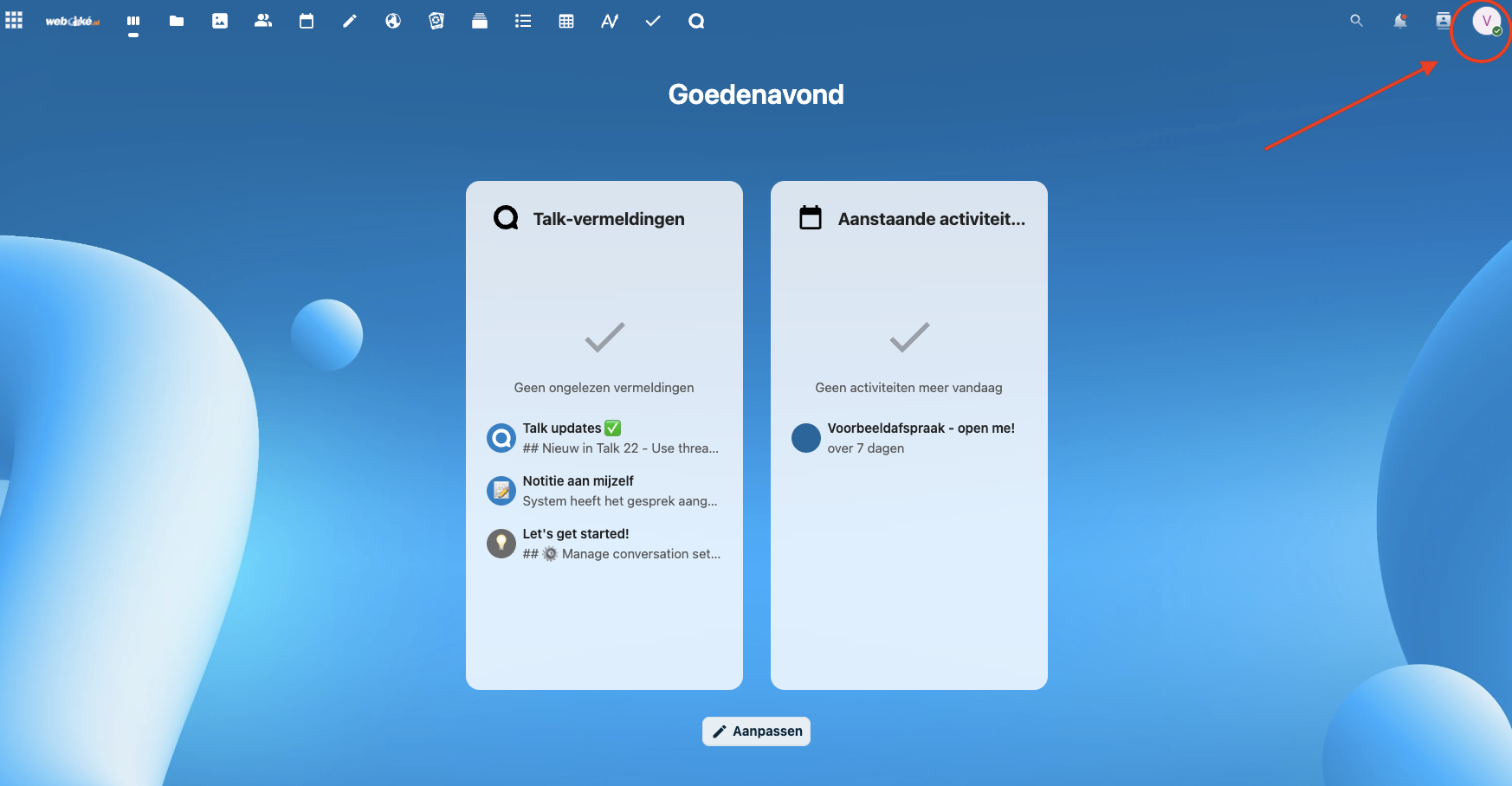
Krok 2 - Prosimy kliknąć Ustawienia.
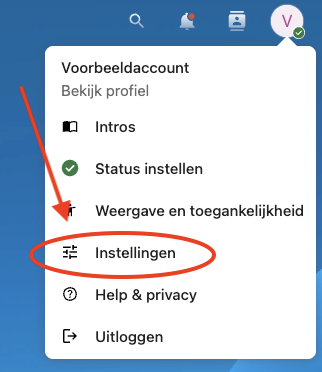
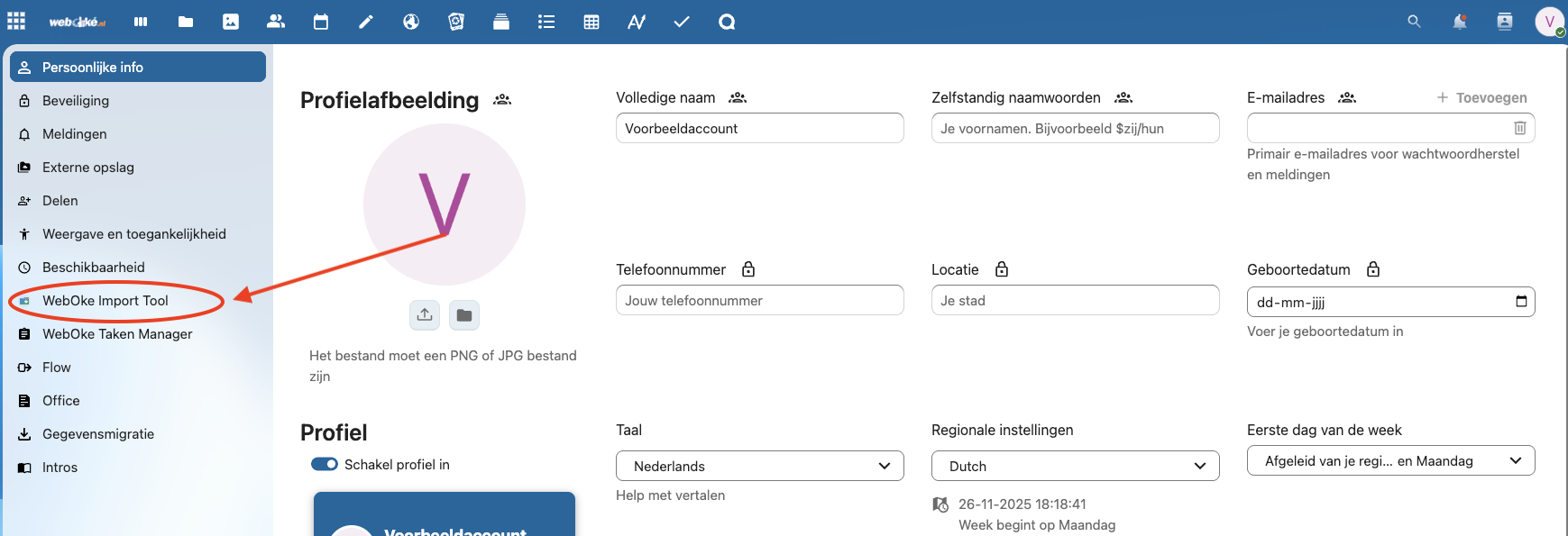
Krok 3 - Prosimy kliknąć po lewej stronie WebOke Import Tool.
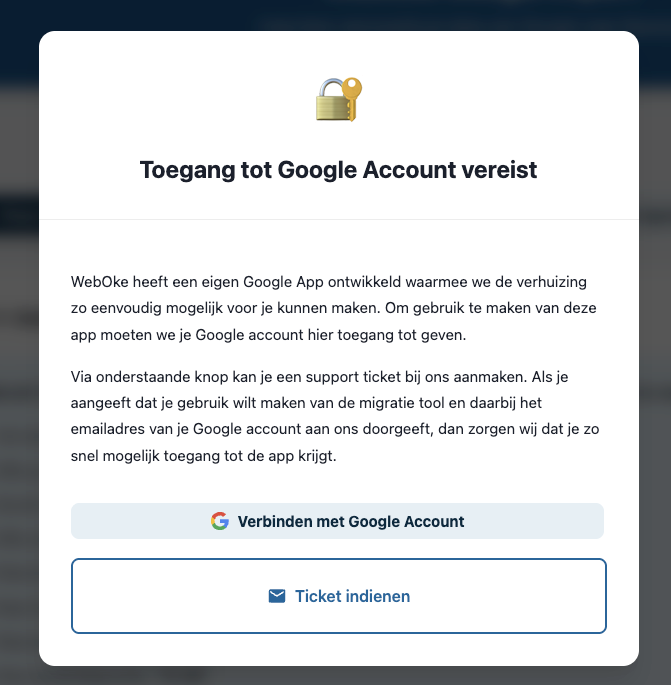
Krok 4 - Przy pierwszym otwarciu Import Tool zobaczą Państwo ten komunikat. Jeśli otrzymali Państwo już dostęp, prosimy kliknąć Połącz z kontem Google (lub Zaloguj się przez Google) i przejść do następnego kroku.
Nie przekazali nam Państwo jeszcze adresu e-mail swojego konta Google? Prosimy wówczas kliknąć Wyślij zgłoszenie. Po uzyskaniu dostępu prosimy wrócić tutaj i zalogować się na swoje konto Google.
Krok 5 - Prosimy zalogować się na konto Google, które nam Państwo przekazali, i na kolejnych ekranach kliknąć Dalej.
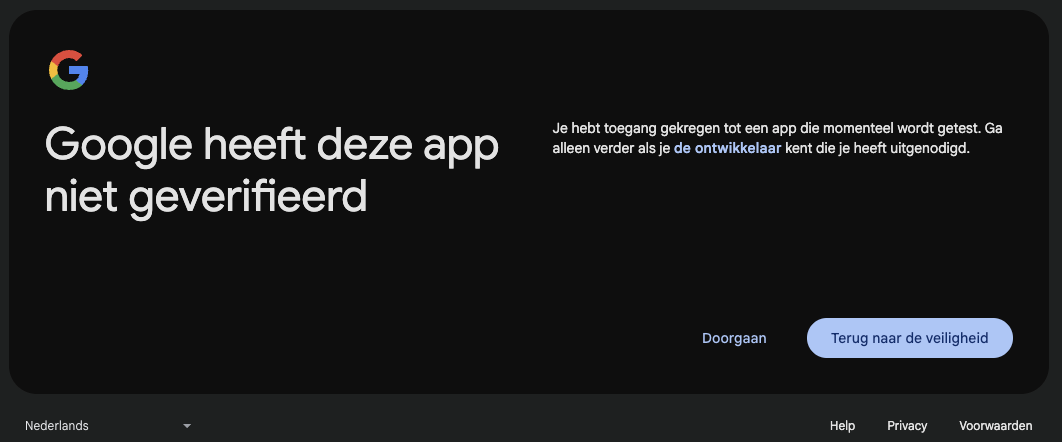
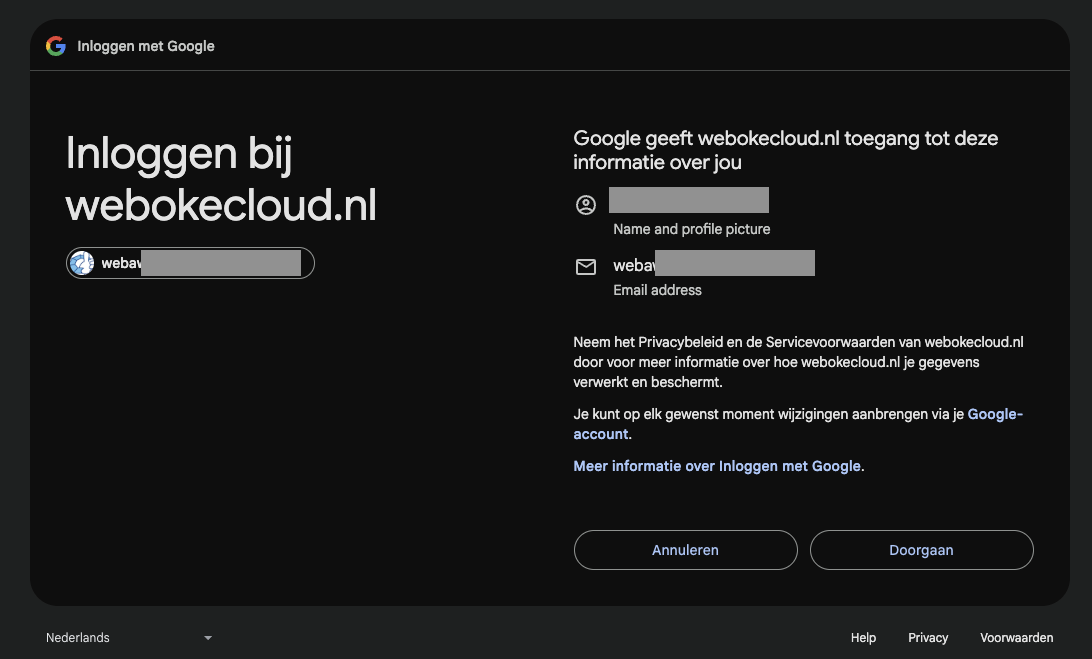
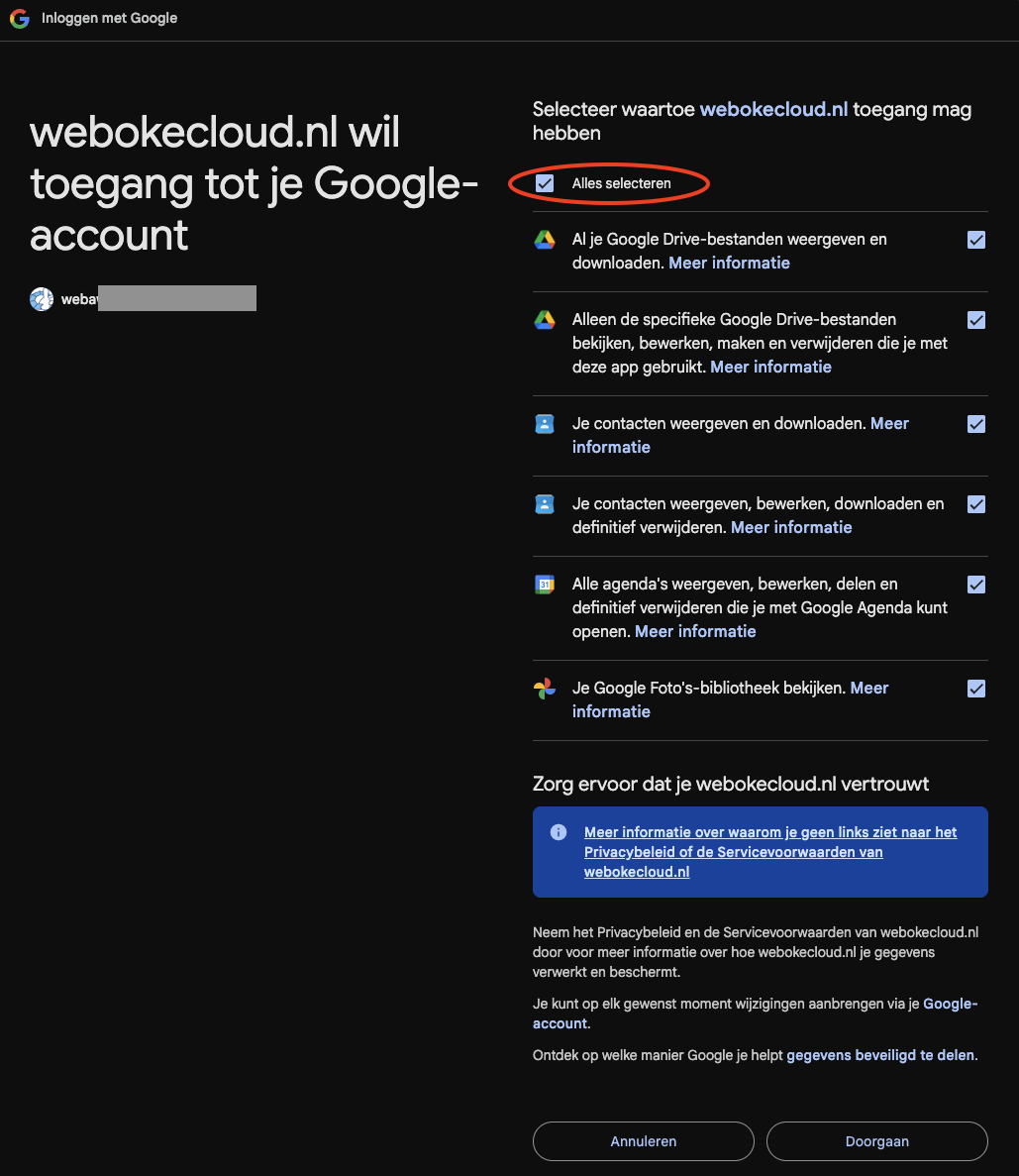
Krok 6 - Prosimy kliknąć Zaznacz wszystko, a następnie Dalej.
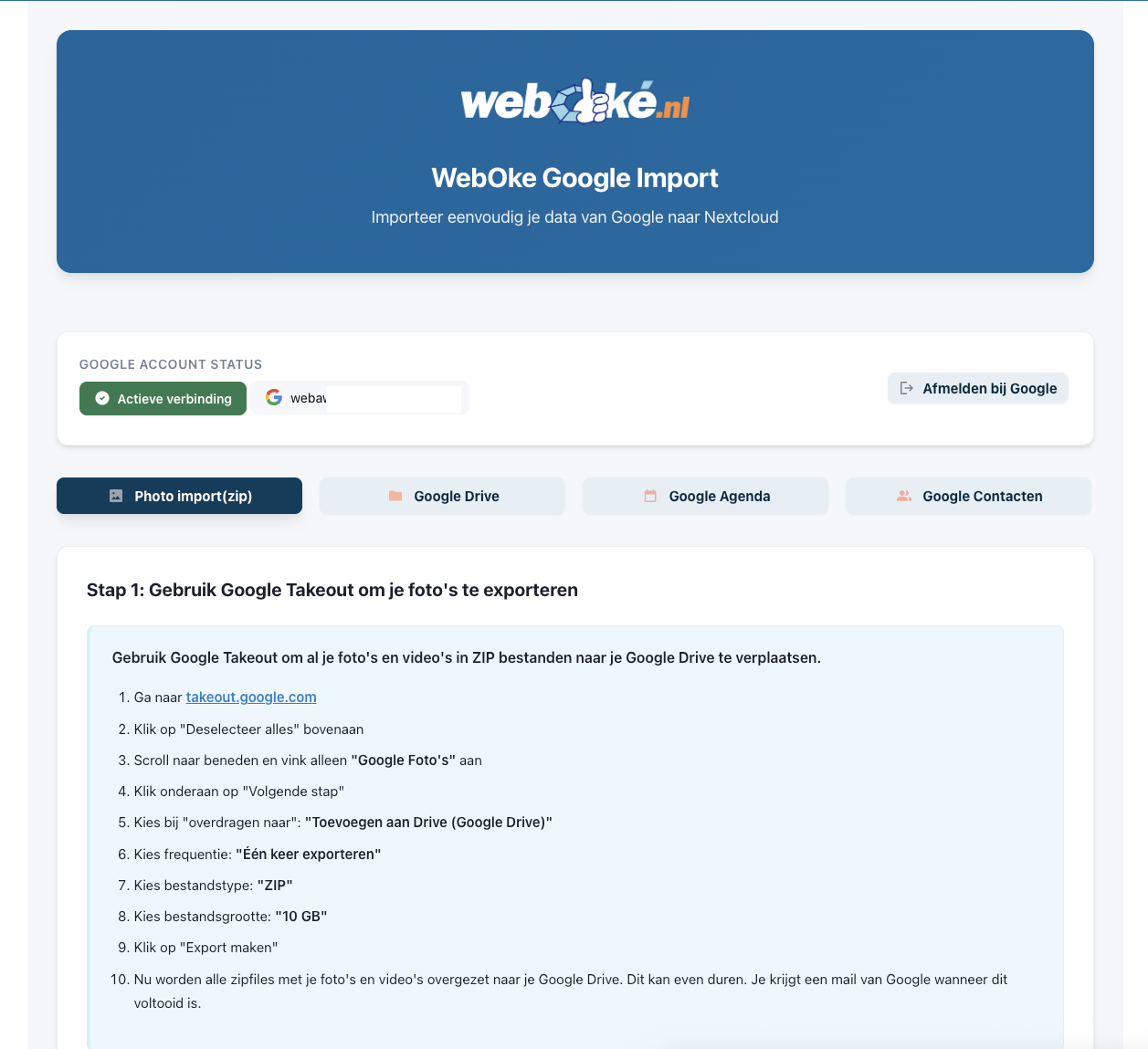
Krok 7 - Państwa Nextcloud jest teraz połączony z kontem Google. W Import Tool widoczne są cztery sekcje:
Photo import(zip) - Google udostępnia zdjęcia wyłącznie jako pliki zip za pośrednictwem Google Takeout. Dlatego przenoszenie zdjęć odbywa się w trzech krokach: eksport w Google, pobranie plików zip do Nextcloud i ich rozpakowanie. Instrukcja krok po kroku znajduje się w Import Tool. Data wykonania zdjęcia, lokalizacja i dane urządzenia zostają zachowane.
Google Drive - Foldery z Google Drive przeniosą Państwo kilkoma kliknięciami. Szczegóły poniżej.
Kalendarz Google - Tutaj w prosty sposób przeniosą Państwo swoje kalendarze Google. Szczegóły poniżej.
Kontakty Google - Również kontakty przeniosą Państwo kilkoma kliknięciami. Szczegóły poniżej.
Przenoszenie plików i folderów z Google Drive
Prosimy kliknąć w Import Tool Google Drive. Po lewej stronie widoczna jest zawartość Państwa Google Drive.
W polu Folder źródłowy wybierają Państwo folder, który ma zostać przeniesiony do Nextcloud. W ramach jednego zadania przenoszony jest jeden folder. Jeśli mają Państwo więcej folderów, prosimy uruchomić kilka zadań; mogą one działać jednocześnie.
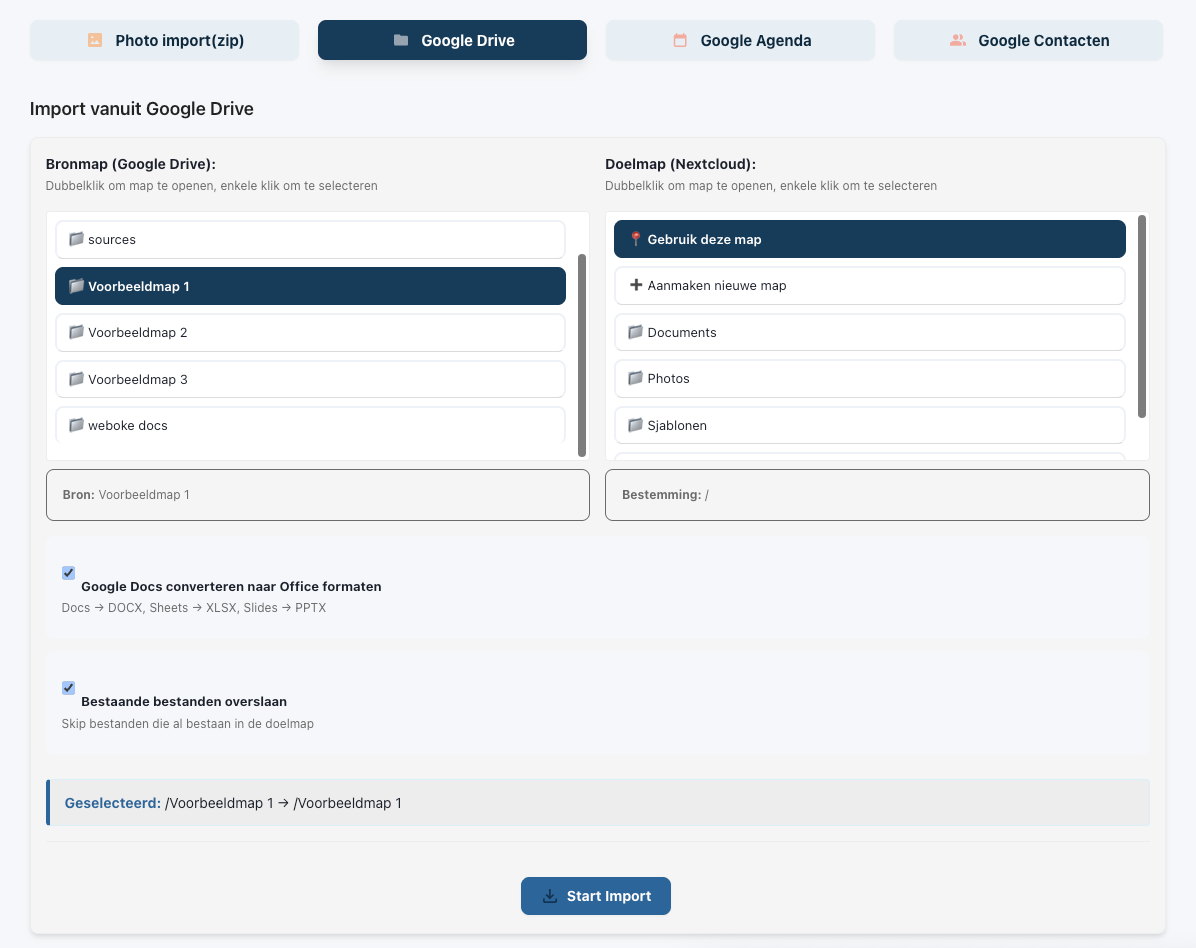
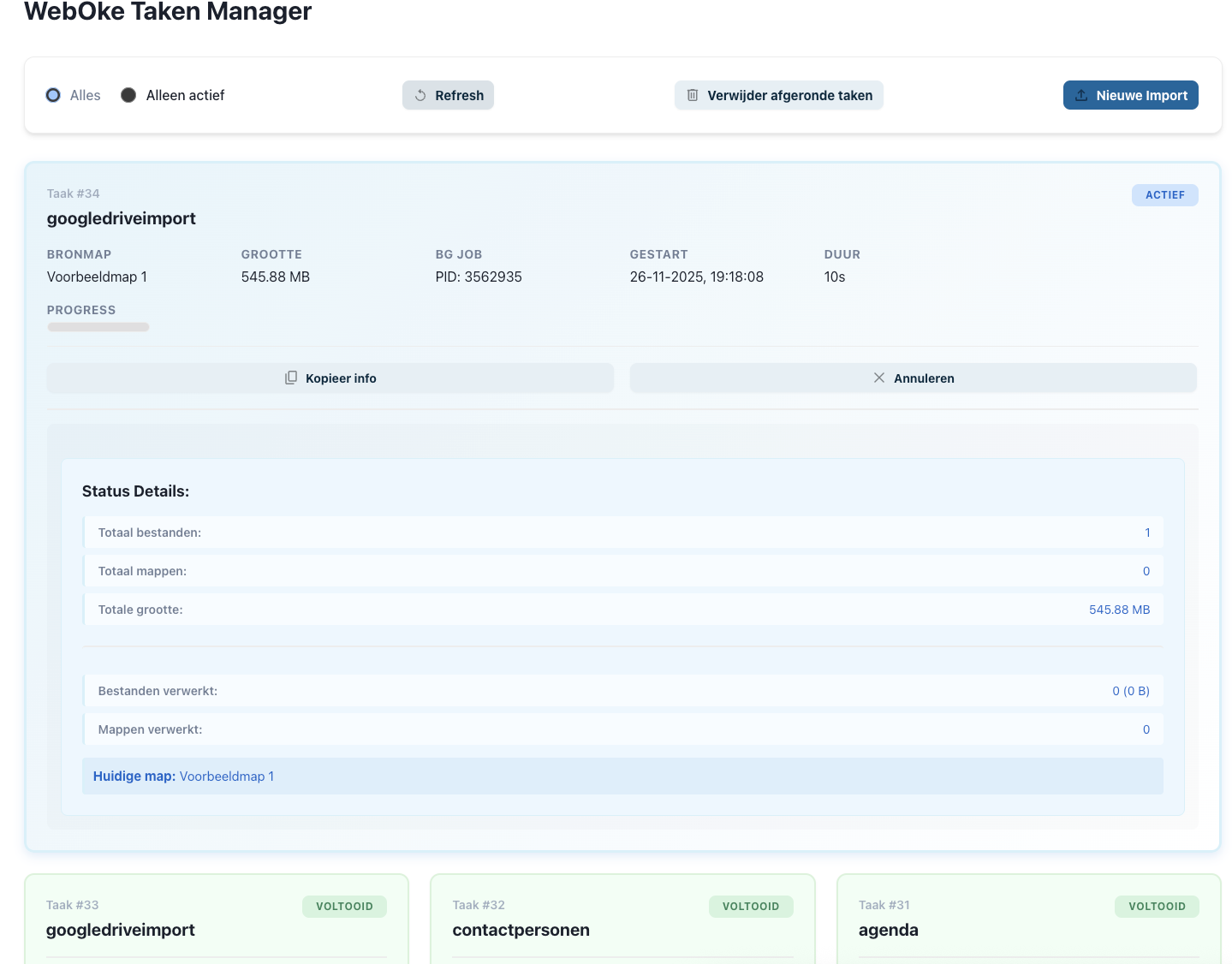
Postęp można śledzić w Menedżerze zadań WebOke, po lewej stronie w menu ustawień. Po zakończeniu przenoszenia otrzymają Państwo wiadomość e-mail.
W zależności od ilości danych potrwa to od kilku minut do kilku godzin. Mogą Państwo zamknąć okno; zadanie będzie kontynuowane.
Przenoszenie kalendarzy do Nextcloud
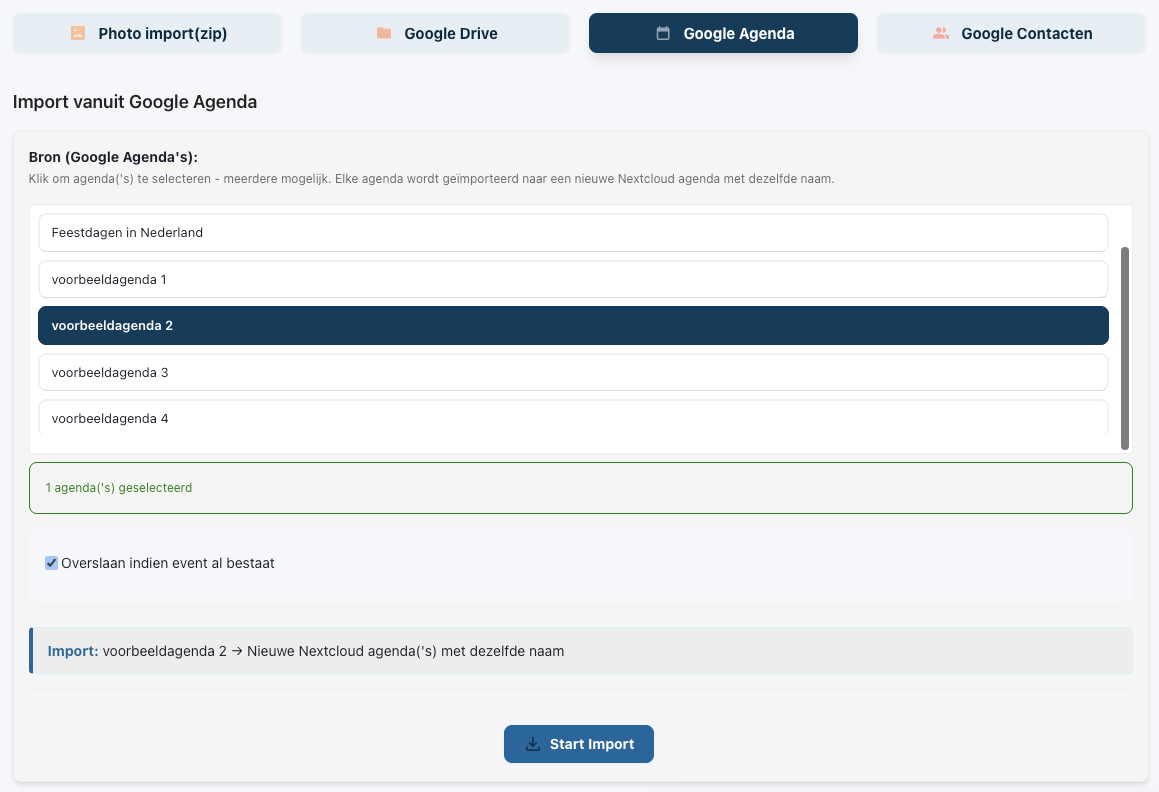
Prosimy kliknąć w Import Tool Kalendarz Google. Zobaczą Państwo wszystkie swoje kalendarze Google. Prosimy wybrać jeden lub więcej i kliknąć Rozpocznij import. Zwykle trwa to kilka minut. Status można śledzić w Menedżerze zadań WebOke.
Przenoszenie kontaktów do Nextcloud
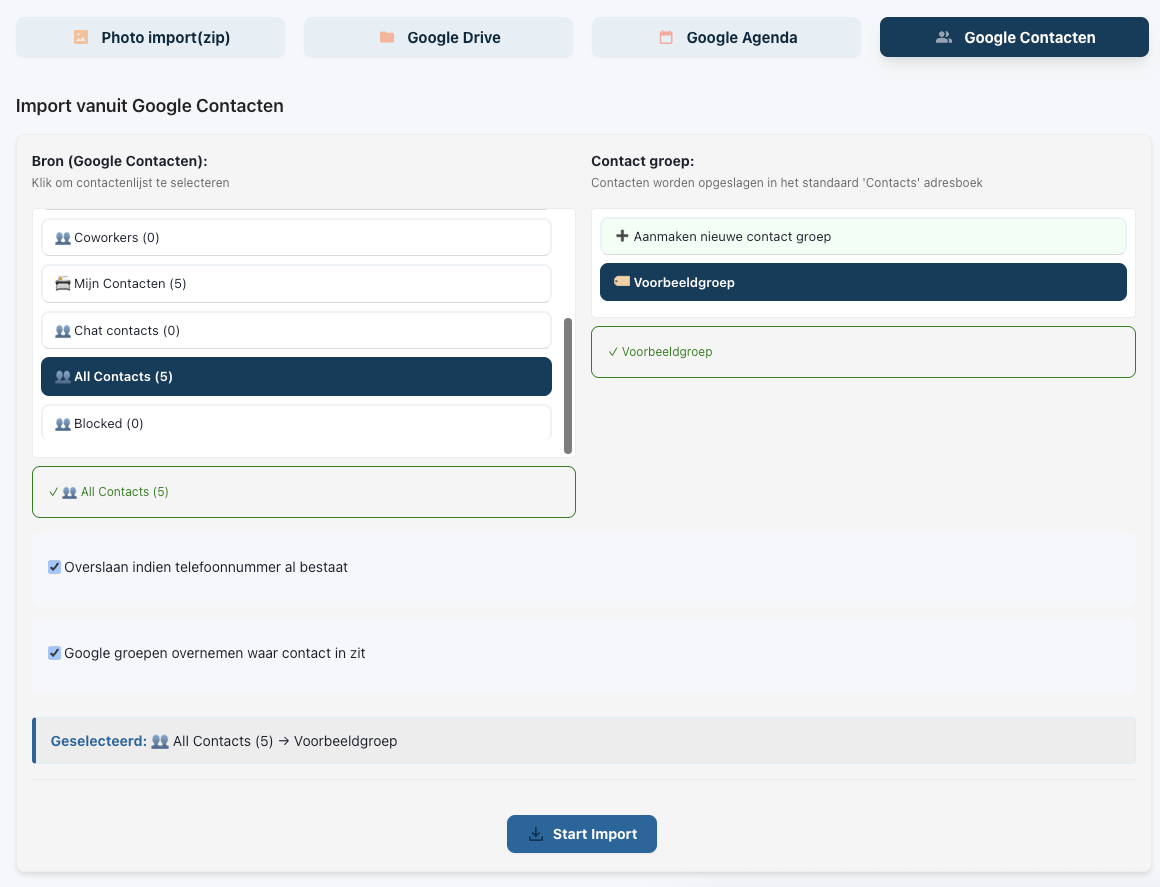
Prosimy przejść do Kontakty Google. W polu Źródło widoczne są grupy kontaktów, które mają Państwo w Google. Prosimy wybrać jedną lub więcej.
Po prawej stronie w polu Grupa kontaktów prosimy wybrać, do której książki adresowej w Nextcloud trafią kontakty, i kliknąć na dole Rozpocznij import. Status można śledzić w Menedżerze zadań WebOke.
Szczegółowe objaśnienia ze zrzutami ekranu: Przenoszenie danych z Google Drive, Zdjęć, Kalendarza i Kontaktów za pomocą WebOké Import Tool w przewodniku po Nextcloud.
Chcą Państwo dowiedzieć się więcej? Zapraszamy na bezpłatny kurs Przejście do europejskiej chmury, lekcja 6.1 Przenoszenie plików z Google Drive, OneDrive i Dropbox.