
Przejdź do treści

Ustawienia plików cookie

Prosimy wybrać, na które rodzaje plików cookie Państwo zezwalają. Wybór można zmienić w dowolnym momencie w Ustawieniach plików cookie na dole każdej strony. Polityka prywatności

Niezbędne

Zawsze włączone

Potrzebne do logowania, zachowania koszyka i zapamiętania wyborów. Są zawsze włączone.

Jakie pliki cookie?
  • weboke_sessie, weboke_klant, weboke_remember: sesja i pozostanie zalogowanym
  • weboke_basket: koszyk
  • wkBtwIncl: wyświetlanie cen z VAT lub bez VAT
  • wok_cookies: wybór dotyczący plików cookie, 12 miesięcy

Mierzą, która reklama prowadzi do odwiedzin lub zamówienia, abyśmy nie płacili za reklamy, które nic nie dają.

Jakie pliki cookie?
  • Google Ads przez Google Tag Manager (_gcl_au, _gcl_aw), do 90 dni
  • OpenAI Ads, reklamy w ChatGPT
  • wok_aff: przez którego partnera trafili Państwo do nas (program partnerski), 60 dni

4,6

Kraj i język

Każdy kraj ma własną stronę z cenami i stawką VAT tego kraju.

Wyświetl

Skaner Imunify360

Na wszystkich naszych serwerach działa Imunify360. Chroni ono Państwa stronę internetową przed złośliwym oprogramowaniem, atakami i próbami włamania. Sprawdza pliki pod kątem szkodliwego kodu i blokuje podejrzany ruch.

1. Co widać w DirectAdmin?

W DirectAdmin w sekcji Extra Features prosimy kliknąć Imunify360 Plugin. Tam widać, czy w Państwa pakiecie znaleziono podejrzane pliki i co się z nimi stało.
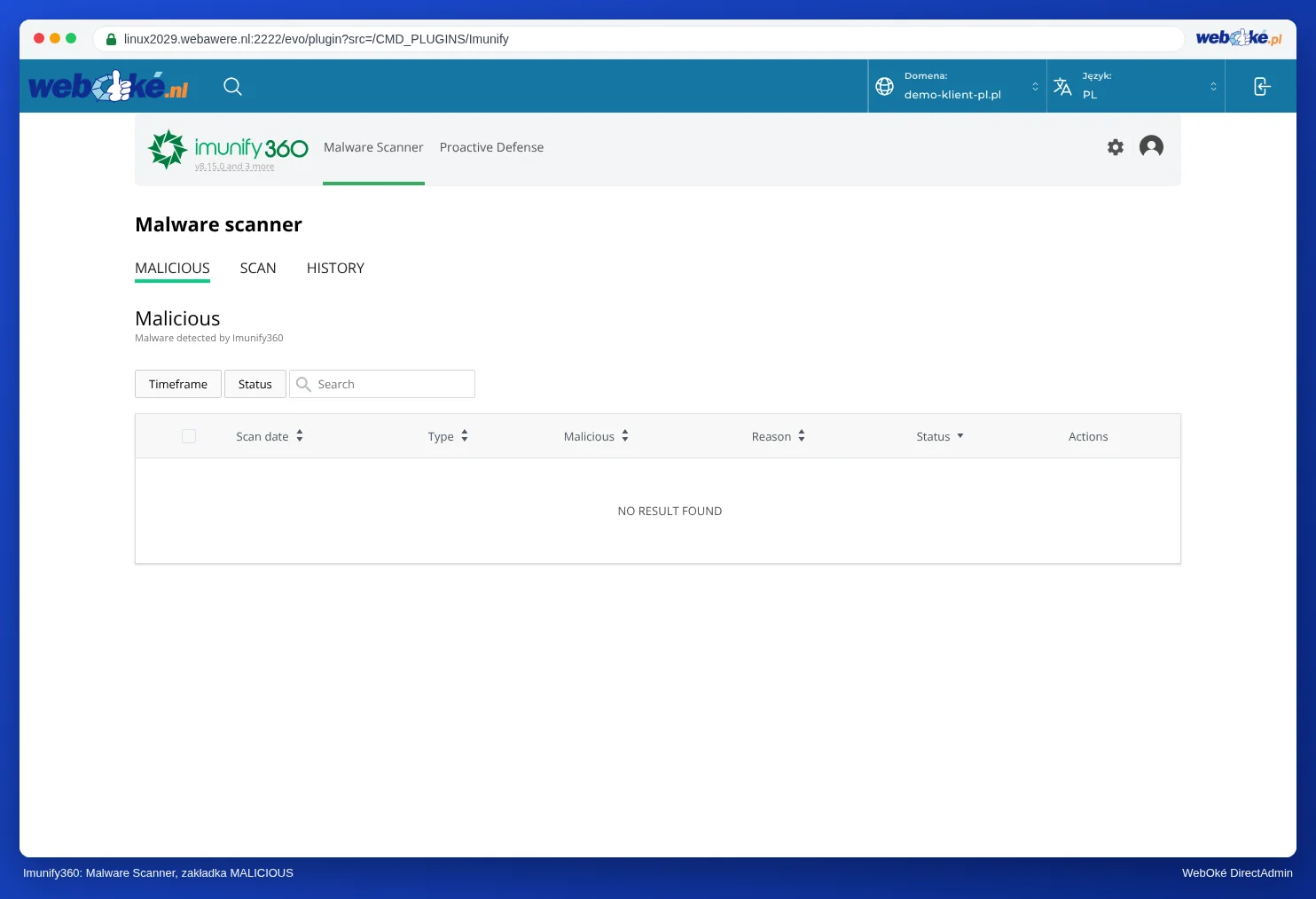
Malware Scanner Imunify360 w DirectAdmin
Imunify360 Plugin: Malware Scanner

Jeśli Imunify360 znajdzie szkodliwy kod, oczyszcza plik. Czasami plik zostaje przy tym całkowicie opróżniony (0 bajtów). Plik pojawia się wtedy na karcie Malicious.

2. Państwa własny plik jest niesłusznie oczyszczany

Czasami Imunify360 reaguje na kod napisany przez Państwa, na przykład nietypowy JavaScript. Plik jest wtedy ciągle opróżniany, nawet po jego przywróceniu. Oto jak samodzielnie rozwiązać ten problem:

  1. Prosimy otworzyć Imunify360 Plugin i przejść do karty Ignore List.
  2. Prosimy kliknąć Add new file or directory i wpisać pełną ścieżkę do pliku, na przykład /home/nazwa_uzytkownika/domains/twojadomena.pl/public_html/index.html. Można również dodać katalog.
  3. Prosimy przejść do karty Malicious i przy danym pliku wybrać Restore original. Oryginalny plik zostanie wtedy przywrócony.
Najpierw prosimy dodać plik do listy ignorowanych, a dopiero potem go przywrócić. W przeciwnym razie zostanie on natychmiast ponownie oczyszczony. Imunify360 przechowuje oryginalny plik przez 14 dni; później można go przywrócić tylko z własnej kopii lub z kopii zapasowej.
Do listy ignorowanych prosimy dodawać tylko pliki, co do których mają Państwo pewność, że są Państwa własne. Najpierw prosimy sprawdzić za pomocą View file, na co zareagowało Imunify360. Jeśli nie rozpoznają Państwo kodu albo znajduje się on we wtyczce lub motywie, Państwa strona została prawdopodobnie zhakowana: prosimy przeczytać Pomocy! Moja strona została zhakowana.

3. Czy coś jest blokowane?

Czy Imunify360 blokuje coś, co działa prawidłowo, na przykład formularz na Państwa stronie? Wtedy w logu błędów pojawi się wiersz podobny do tego:

ModSecurity: Access denied with code 403 ... [msg "IM360 WAF: ..."]

Log błędów znajduje się w sekcji System Info & Files, Site Summary / Statistics / Logs. Prosimy przesłać nam ten wiersz oraz adres strony, a my chętnie pomożemy.

Zobacz również w podręczniku DirectAdmin: Web Application Firewall oraz Moja strona została zhakowana: plan działania.

Szczegółowe wyjaśnienie ze zrzutami ekranu: Imunify360: skanowanie strony internetowej w poszukiwaniu złośliwego oprogramowania w podręczniku DirectAdmin.

Czy ten artykuł był pomocny?

← Powrót do Hosting: informacje ogólne

Chwileczkę…

Konfiguracja domen

Dla każdej domeny można ustawić serwery nazw, powiązanie z hostingiem oraz to, kto zostanie właścicielem.

Wczytywanie domen…