
Kreator stron i AI Bouwer: który z nich wybrać i jak go otworzyć?
Chcą Państwo samodzielnie stworzyć stronę internetową bez programowania? W WebOké mogą Państwo wybrać między AI Builder a Drag-and-drop Builder. W tym artykule dowiedzą się Państwo, na czym polega różnica, ile to kosztuje, jak otworzyć builder oraz co zrobić w przypadku komunikatu o błędzie.
Który builder pasuje do Państwa potrzeb?
- AI Builder: opisują Państwo zwykłymi słowami, jaką stronę internetową chcą Państwo mieć. AI pisze teksty, wybiera kolory i tworzy zdjęcia. Następnie dostosowują Państwo wszystko, podając w czacie, co chcą zmienić. Mogą Państwo również zlecić odświeżenie istniejącej strony internetowej. Wypróbowanie jest bezpłatne, również bez pakietu.
- Drag-and-drop Builder: wybierają Państwo szablon i dostosowują każdy element samodzielnie, metodą przeciągnij i upuść. Przydatne, jeśli chcą Państwo samodzielnie umieścić każdy szczegół. Dostępna jest wersja bezpłatna oraz wersja płatna z większymi możliwościami.
Wolą Państwo WordPress? Mogą go Państwo zainstalować samodzielnie w swoim pakiecie hostingowym, zob. Instalacja WordPressa.
Ile to kosztuje?
- AI Builder: zaczynają Państwo bezpłatnie z jedną stroną internetową pod naszym adresem, np. nazwa.weboke.site. Jeśli chcą Państwo mieć swoją stronę na własnej domenie, bez znaczka WebOké i widoczną w wyszukiwarkach, wybierają Państwo pakiet AI Builder. Aktualne ceny znajdują się na stronie AI Website Builder.
- Drag-and-drop Builder: do każdej domeny w pakiecie hostingowym mogą Państwo dodać bezpłatną wersję. Liczba płatnych builderów zależy od Państwa pakietu hostingowego. Liczbę tę widzą Państwo u góry w Moje Sitebuildery. Porównaj pakiety na stronie Webhosting.
Potrzebują Państwo więcej płatnych builderów? Mogą je Państwo dokupić w Moje Produkty: przy swoim pakiecie hostingowym klikają Państwo Zarządzaj i wybierają liczbę w sekcji Opcje konfigurowalne.
Otwieranie buildera
Oba buildery znajdują się na tej samej stronie.
- Proszę zalogować się do Moje WebOké.
- Proszę kliknąć w menu po lewej stronie AI Builder, lub przejść do Moje Produkty › Moje Sitebuildery.
- Proszę wybrać u góry zakładkę AI Builder lub Drag-and-drop Builder.
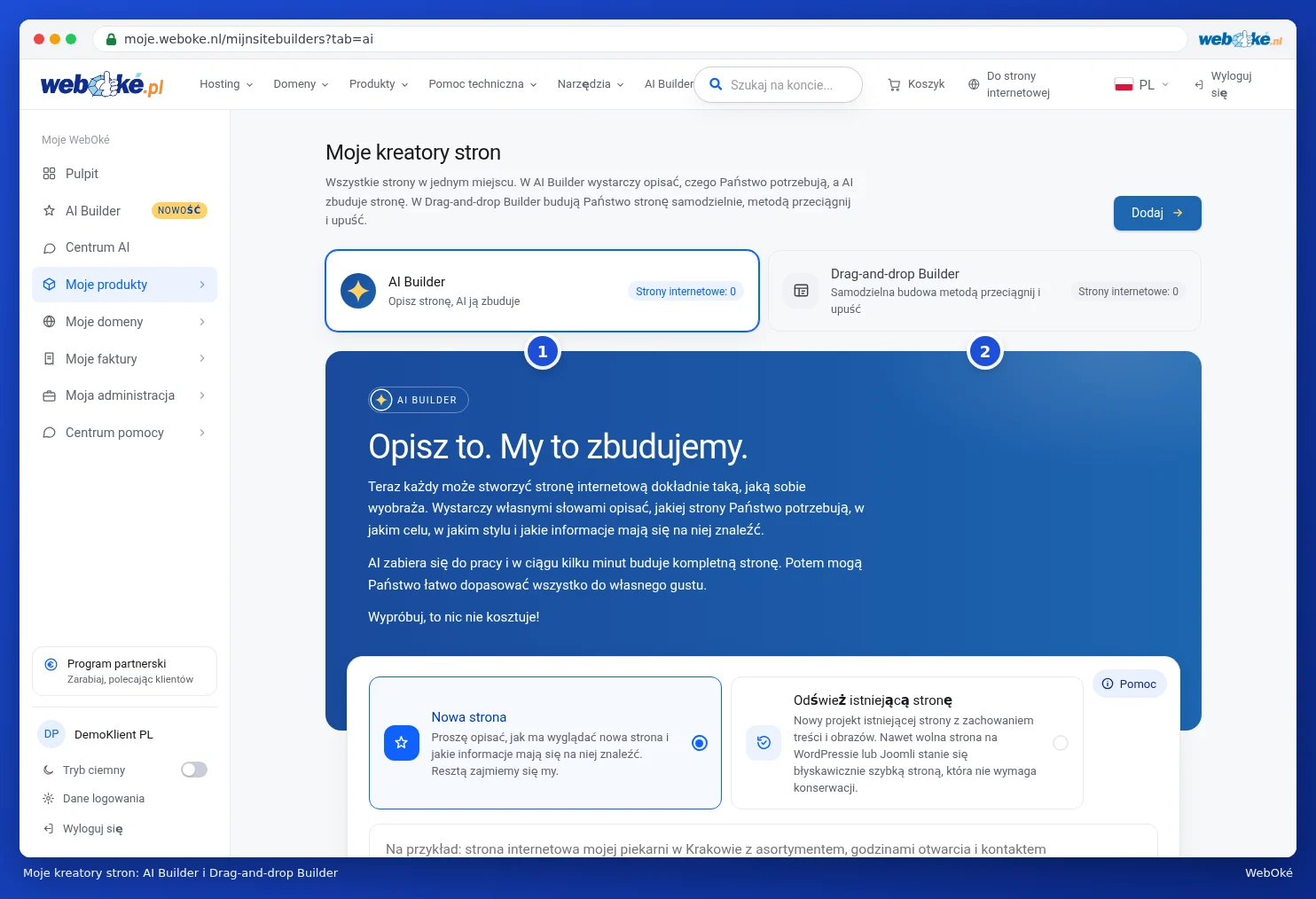
W przypadku AI Builder opisują Państwo swoją stronę i klikają Stwórz stronę. Jak przebiega dalszy proces, dowiedzą się Państwo z artykułu AI Builder: tworzenie strony internetowej.
W przypadku Drag-and-drop Builder klikają Państwo Dodaj, wprowadzają domenę lub subdomenę (bez www) i wybierają wersję bezpłatną lub płatną. Za pomocą Start otwierają Państwo następnie builder w nowej karcie. Za pomocą Uruchom demo mogą Państwo najpierw go wypróbować. Wszystkie przyciski opisane są w artykule Drag-and-drop builder. Wskazówki dotyczące funkcji AI w tym builderze znajdą Państwo w artykule Tworzenie strony internetowej za pomocą AI-Sitebuilder.
Komunikat o błędzie przy dodawaniu lub otwieraniu
Otrzymują Państwo komunikat w Drag-and-drop Builder? Oto znaczenie najczęściej występujących komunikatów:
- Brak dostępnych płatnych Sitebuilderów: wszystkie płatne buildery z Państwa pakietu są w użyciu. Proszę wybrać wersję bezpłatną, usunąć builder, którego Państwo już nie używają, lub wybrać większy pakiet poprzez Moje Produkty › Zarządzaj › Zmień pakiet hostingowy.
- Domena nie jest hostowana w Państwa pakiecie hostingowym lub nie wskazuje na nasz serwer hostingowy: builder działa tylko na domenie, która znajduje się w jednym z Państwa pakietów hostingowych w WebOké i wskazuje na nasz serwer. Proszę sprawdzić swoją domenę za pomocą Kondycja domeny.
- Subdomena jeszcze nie istnieje: proszę ją najpierw utworzyć w DirectAdmin, zob. Tworzenie subdomeny. Możliwa jest tylko subdomena jednego poziomu, np. blog.twojadomena.nl.
- Nieprawidłowa lub wygasła sesja: proszę odświeżyć stronę i spróbować ponownie. Jeśli to nie pomoże, proszę się wylogować i zalogować ponownie.
- Ten sitebuilder jest częścią pakietu sitebuilder: w przypadku osobnego pakietu Sitebuilder nie mogą Państwo samodzielnie zmienić domeny.
Jeśli Państwa pakiet hostingowy wygasł lub został zawieszony, builder również nie będzie działać. Proszę sprawdzić w Moje Faktury, czy nie ma jeszcze nieopłaconej faktury.
Komunikat pojawia się nadal, lub widzą Państwo Wystąpił nieznany błąd? Proszę wtedy utworzyć zgłoszenie w Centrum pomocy w Moje WebOké. Proszę podać domenę oraz komunikat, który się Państwu wyświetla.