
Tworzenie podpisu w Webmail
W tym artykule wyjaśniamy, jak w poczcie webmail utworzyć stały podpis, który będzie automatycznie dodawany pod Państwa wiadomościami.
Krok 1: Prosimy zalogować się na webmail.weboke.pl, podając pełny adres e-mail i hasło do tego adresu.
Krok 2: Prosimy kliknąć Ustawienia, a następnie Tożsamości, i wybrać adres e-mail, dla którego ma zostać utworzony podpis. W polu Nazwa wyświetlana prosimy wpisać to, co odbiorca zobaczy jako nadawcę, na przykład imię i nazwisko lub nazwę firmy.
Krok 3: W polu Podpis prosimy wpisać treść podpisu, na przykład imię i nazwisko, numer telefonu i adres strony internetowej. Chcą Państwo dodać formatowanie lub logo? W takim przypadku prosimy kliknąć w polu Podpis przycisk z obrazkiem. Pojawi się pasek narzędzi z opcjami takimi jak pogrubienie, kolory i linki. Logo dodaje się jako obraz z adresem internetowym, czyli grafikę, która jest już umieszczona na Państwa stronie internetowej. Zalecamy, aby logo było niewielkie.
Krok 4: Prosimy kliknąć Zapisz.
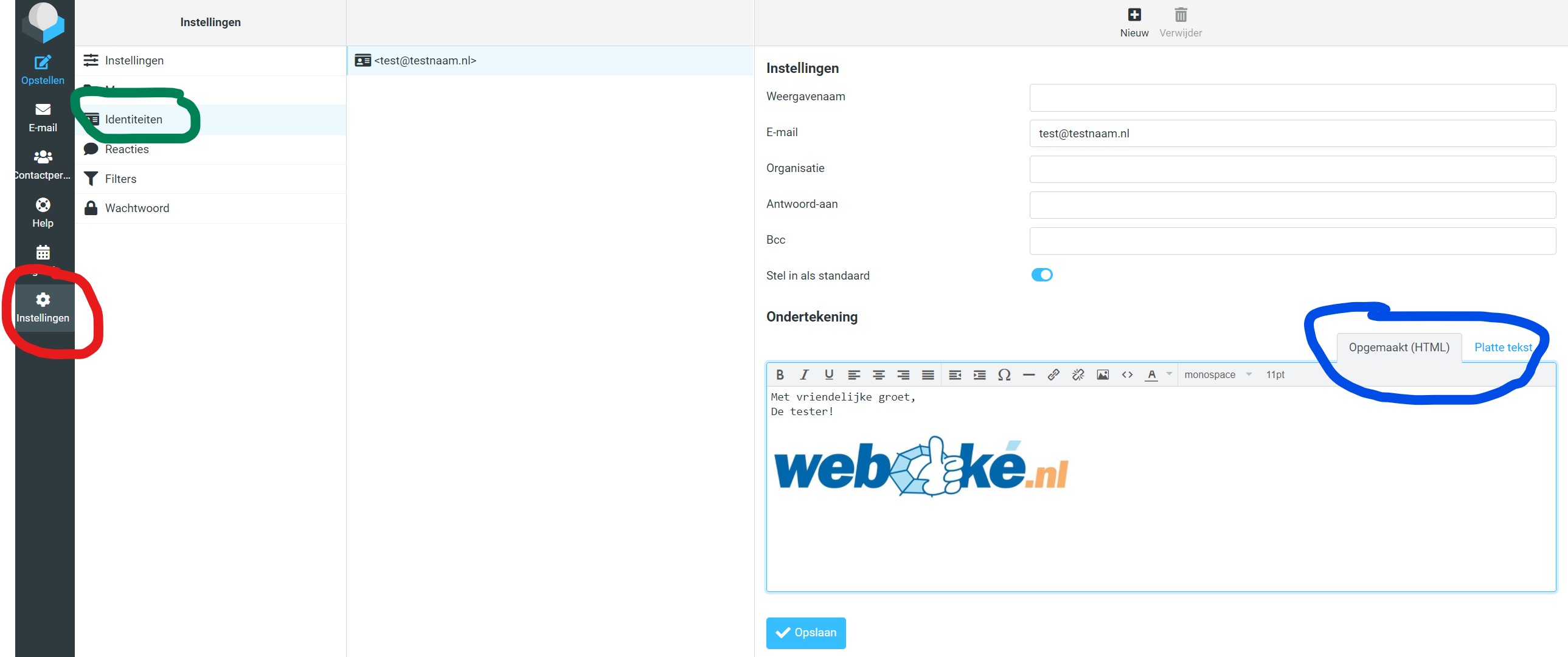
Gotowe! Prosimy wysłać wiadomość do siebie, aby sprawdzić, czy wszystko wygląda prawidłowo. W sekcji Ustawienia, Tworzenie wiadomości mogą Państwo określić, czy podpis ma być dodawany także pod odpowiedziami i przekazywanymi wiadomościami.
Szczegółowe instrukcje ze zrzutami ekranu: Tworzenie podpisu oraz Imię i nazwisko jako nadawca w instrukcji Roundcube.
Zobacz również: podpis w programie Thunderbird lub Outlook.