
Hoofdstuk 2 · 2.4
Een nieuw wachtwoord of een andere servernaam instellen
Dit artikel is nog niet vertaald. Je leest de Nederlandse versie.
Heb je het wachtwoord van je e-mailadres veranderd, of wil je een andere servernaam gebruiken? Dan moet je dat ook in Outlook aanpassen. En op al je andere apparaten.
Een nieuw wachtwoord
Outlook merkt meestal vanzelf dat het oude wachtwoord niet meer werkt en vraagt dan om het nieuwe. Vul het in en vink aan dat Outlook het mag onthouden.
Vraagt Outlook er niet om?
- Klassieke Outlook: klik op Bestand, dan Accountinstellingen en nog eens Accountinstellingen. Kies je e-mailadres, klik op Wijzigen en vul het nieuwe wachtwoord in.
- Nieuwe Outlook: ga naar Instellingen en dan Accounts. Kies je e-mailadres en pas daar het wachtwoord aan. Lukt dat niet, verwijder het account dan en voeg het opnieuw toe (zie Je e-mailadres toevoegen aan de nieuwe Outlook). Je mail staat op onze server en komt vanzelf terug.
Vergeet je andere apparaten niet
Blijft een telefoon, tablet of tweede computer het met het oude wachtwoord proberen, dan blokkeert onze server na een aantal mislukte pogingen het IP-adres waar die pogingen vandaan komen. Dan werken je mail, de webmail en je website ineens niet meer vanaf je eigen internetverbinding.
Kijk in Mijn WebOké bij Supportcentrum en dan Ben ik geblokkeerd? of je IP-adres geblokkeerd is.
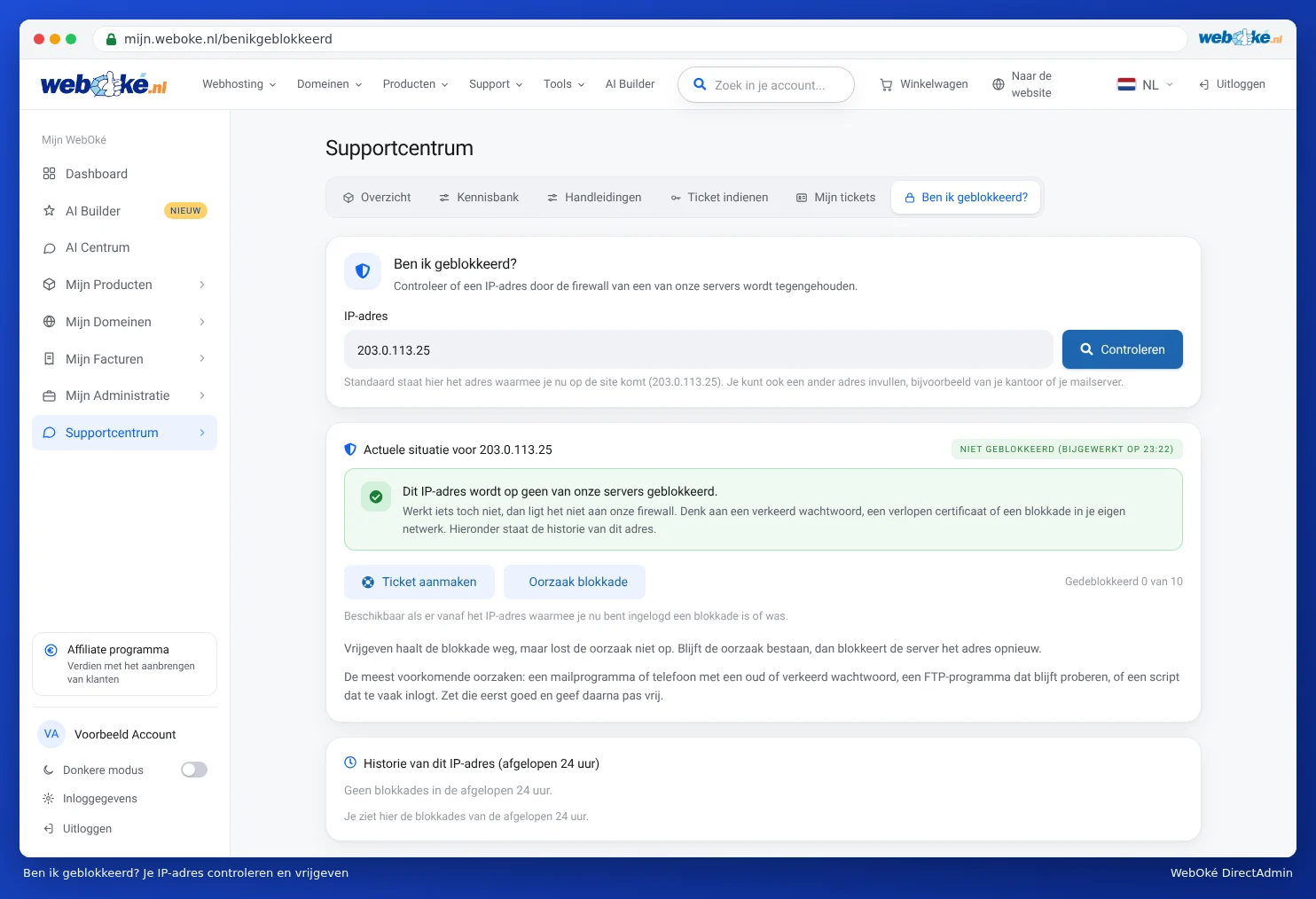
Zet eerst op alle apparaten het nieuwe wachtwoord, en geef dan pas je IP-adres vrij. Anders word je meteen weer geblokkeerd.
Een andere servernaam
Krijg je een certificaatmelding, of is je website verhuisd? Dan gebruik je liever de servernaam van je pakket (zie De gegevens die je nodig hebt).
- Klassieke Outlook: Bestand, Accountinstellingen, kies je adres en klik op Wijzigen. Pas de inkomende en uitgaande server aan.
- Nieuwe Outlook: verwijder het account en voeg het opnieuw toe met de nieuwe servernaam. Dat is meestal het snelst.