
Państwa Nextcloud na własnej (sub)domenie, na przykład cloud.jouwbedrijf.nl
Domyślnie Państwa Nextcloud WebOké działa pod adresem takim jak jouwnaam.webokecloud.nl. Wolą Państwo własny adres, na przykład cloud.jouwbedrijf.nl? Można to ustawić samodzielnie w Moje WebOké. W tym artykule wyjaśniamy, jak to zrobić.
Przy których pakietach jest to możliwe?
Własna domena jest dostępna przy płatnych pakietach Nextcloud. Przy Nextcloud Free nie jest to możliwe: to konto zawsze działa pod adresem free.webokecloud.nl. Własna domena wiąże się z niewielką dopłatą za okres rozliczeniowy. Kwotę tę widzą Państwo wcześniej w Moje WebOké. Dotyczy to więc również Nextcloud Personal.
Krok 1: skierowanie adresu na Państwa Nextcloud
- Proszę zalogować się do Moje WebOké, przejść do Moje produkty i otworzyć swój pakiet Nextcloud.
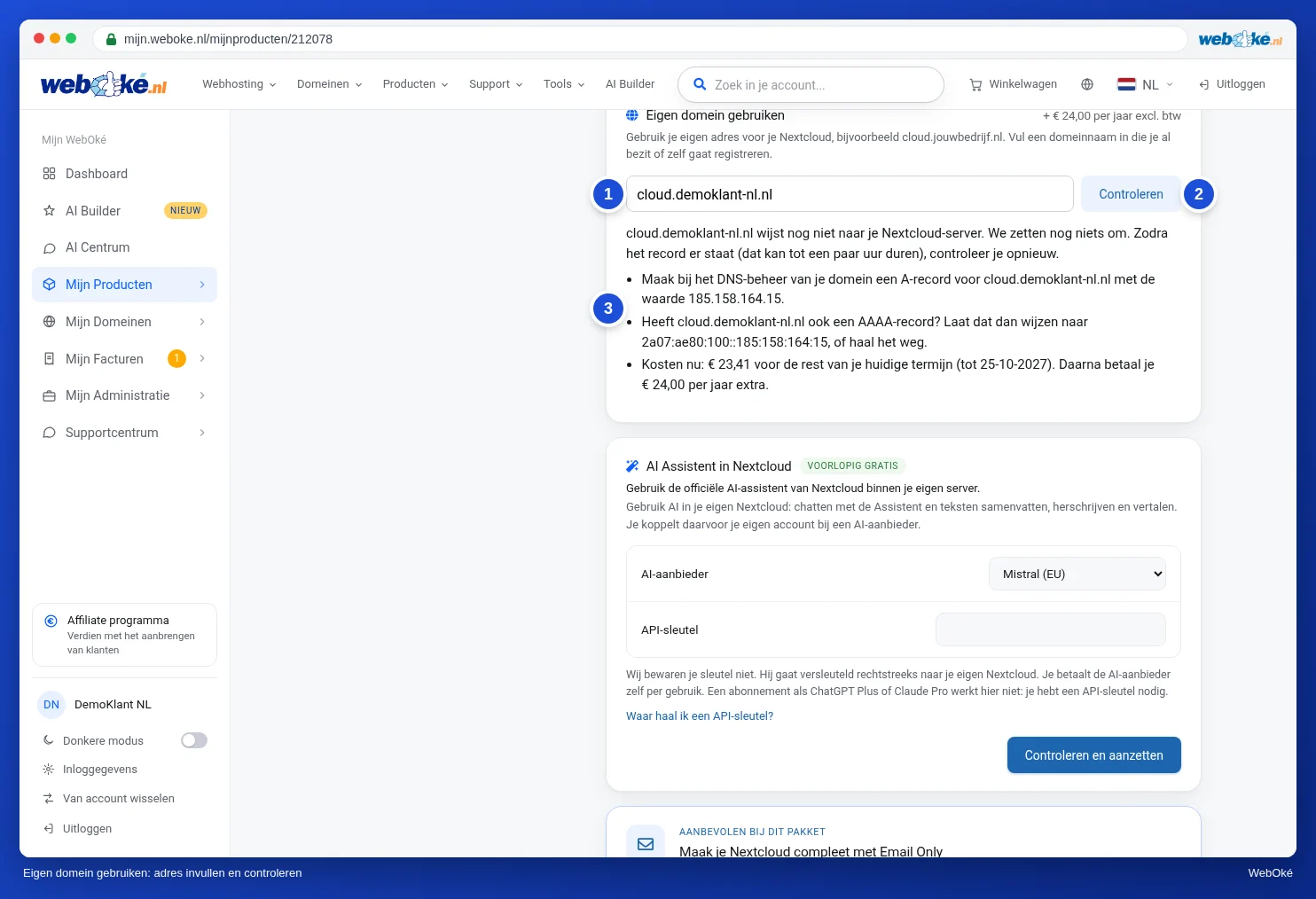
- Na karcie Użyj własnej domeny proszę wpisać wybrany adres, na przykład cloud.jouwbedrijf.nl, i kliknąć Sprawdź.
- Zobaczą Państwo teraz, jaki rekord należy utworzyć: rekord A dla tego adresu z adresem IP Państwa serwera Nextcloud.
- Proszę utworzyć ten rekord A w panelu zarządzania DNS swojej domeny. Jeśli domena jest zarejestrowana u WebOké, robią to Państwo w Moje WebOké, zob. Zarządzanie rekordami DNS w Moje WebOké. Jeśli DNS znajduje się gdzie indziej, rekord należy utworzyć u tego dostawcy.
Typ: A Nazwa: cloud Wartość: (adres IP wyświetlony na karcie)
Krok 2: przełączenie Nextcloud
- Proszę poczekać, aż rekord zacznie działać. Może to potrwać do kilku godzin. Następnie proszę ponownie kliknąć Sprawdź.
- Jeśli adres wskazuje na Państwa serwer Nextcloud, zobaczą Państwo koszt: kwotę za pozostałą część bieżącego okresu rozliczeniowego, a następnie kwotę, która zostanie doliczona za każdy kolejny okres.
- Proszę zaznaczyć, że rozumieją Państwo, że tej zmiany nie można cofnąć, i kliknąć Ustaw własną domenę.
Przełączenie trwa kilka minut. W tym czasie Państwa Nextcloud będzie chwilowo niedostępny. Następnie automatycznie wygenerujemy certyfikat bezpieczeństwa, dzięki czemu w przeglądarce zobaczą Państwo kłódkę. Jeśli przełączenie się nie powiedzie, nic się nie zmieni i nie poniosą Państwo żadnych kosztów.
Co dzieje się ze starym adresem?
Stary adres na webokecloud.nl nadal działa i przekierowuje na nowy adres. Udostępnione linki, aplikacja desktopowa oraz aplikacje na telefonie będą więc nadal działać normalnie. Nazwa użytkownika, hasło, hasła aplikacji oraz pliki pozostają bez zmian.
Mimo to warto w dogodnym momencie wszędzie ustawić nowy adres, aby nie być zależnym od przekierowania. Informacje o tym, które aplikacje i urządzenia należy sprawdzić, znajdą Państwo w artykule Przenoszenie Nextcloud na własną domenę: co należy potem dostosować w aplikacjach?. Mają Państwo współpracowników lub domowników korzystających z Państwa Nextcloud? Proszę przesłać im nowy adres.
Szczegółowe wyjaśnienie: Nextcloud na własnej domenie (cloud.jouwbedrijf.nl) w instrukcji Nextcloud.