
Podgląd Państwa strony internetowej w WebOké przed przeniesieniem domeny
Czy przenoszą Państwo stronę do WebOké, a domena nadal jest u obecnego dostawcy? Wtedy po wpisaniu domeny nadal widać starą stronę. Za pomocą bezpłatnego narzędzia Przetestuj stronę przed przeniesieniem mogą Państwo obejrzeć nową wersję u nas jeszcze przed przeniesieniem, bez żadnych zmian w DNS. Obecna strona pozostaje online, a do skorzystania z narzędzia nie jest potrzebne konto.
Są dwa sposoby: podgląd w przeglądarce (bez konfiguracji, działa na każdym urządzeniu, a link można udostępnić) oraz ustawienie proxy (jednorazowa konfiguracja, po której widzą Państwo stronę pod własną domeną dokładnie tak, jak po przeniesieniu). Poniżej najpierw opisujemy różnice, a następnie sposób korzystania z każdej metody, ze zrzutami ekranu i krótkimi filmami dla systemów Windows i Mac.
Który sposób wybrać?
| Podgląd w przeglądarce | Przez ustawienie proxy | |
|---|---|---|
| Konfiguracja | Żadna, wszystko jest od razu gotowe | Jednorazowa konfiguracja w przeglądarce lub na komputerze |
| Urządzenia | Każde urządzenie, także telefon i tablet | Głównie komputer |
| Udostępnianie klientowi | Tak, przyciskiem Udostępnij na pasku | Nie, każdy musi skonfigurować to samodzielnie |
| Adres na pasku adresu | Adres podglądu w domenie webokeproxy.eu | Po prostu Państwa własna domena |
| Ostrzeżenie o certyfikacie | Nie | Tak, do czasu przeniesienia |
| Wierność | Prawie jak w rzeczywistości: elementy powiązane z domeną mogą działać inaczej | Dokładnie tak, jak po przeniesieniu |
Sposób 1: podgląd w przeglądarce
- Prosimy przejść do narzędzia Przetestuj stronę przed przeniesieniem i wybrać kartę Podgląd w przeglądarce.
- Prosimy wpisać nazwę domeny i kliknąć Otwórz. Domena musi już znajdować się w pakiecie w WebOké; samo przeniesienie nie musi być jeszcze wykonane.
- Strona otworzy się od razu w nowej karcie, pod adresem kończącym się na
.webokeproxy.eu.
Na górze widoczny jest pasek WebOké. Pokazuje on, którą stronę Państwo oglądają, z jakiego adresu IP pochodzi i do kiedy link jest ważny (14 dni). W polu adresu na pasku można wpisać inną podstronę lub także inną domenę hostowaną w WebOké. Przyciskiem Udostępnij kopiują Państwo link, na przykład dla klienta, a przyciskiem Obecna strona otwierają stronę w wersji, która jest obecnie online, aby ją porównać. Jeśli przechodzą Państwo dalej po stronie lub strona przekierowuje do innej domeny w WebOké, pozostają Państwo w widoku podglądu.
Warto wiedzieć: podczas podglądu strona działa pod innym adresem. Elementy powiązane z Państwa domeną, takie jak reCAPTCHA, Google Maps, płatności przez operatora płatności oraz logowanie przez Google lub Facebook, mogą z tego powodu działać inaczej. Logowanie do WordPressa lub sklepu internetowego zazwyczaj działa normalnie. Aby przetestować wszystko dokładnie tak, jak po przeniesieniu, prosimy skorzystać ze sposobu 2.
Sposób 2: przez ustawienie proxy
Dzięki temu otwierają Państwo po prostu własną domenę i widzą wersję w WebOké, tak jakby plik hosts został zmieniony. Na stronie narzędzia prosimy wybrać kartę Przez ustawienie proxy i wykonać poniższe kroki.
Dlaczego nadal widzę starą stronę?
Nazwa domeny zawsze wskazuje na jedno miejsce. Komputer najpierw pyta serwery nazw (nameserver) domeny, pod jakim adresem znajduje się strona. Dopóki domena jest u obecnego dostawcy, podają one adres starego serwera. Twórcy stron często rozwiązują to za pomocą pliku hosts, ale jest to kłopotliwe i nie nadaje się dla klienta.
Jak działa narzędzie?
Przeglądarka pobiera stronę przez nasze proxy, proxy.weboke.nl. Wyszukuje ono adres Państwa domeny wyłącznie na serwerach nazw WebOké. Dzięki temu trafiają Państwo do wersji, która znajduje się u nas, dokładnie tak, jakby plik hosts został zmieniony. Przez proxy przechodzą tylko domeny dodane w narzędziu; wszystkie inne strony są otwierane bezpośrednio.
Krok 1: pobranie osobistego adresu
- Prosimy umieścić stronę w pakiecie w WebOké, na przykład przez FTP lub Menedżer plików w DirectAdmin.
- Prosimy przejść do narzędzia Przetestuj stronę przed przeniesieniem i wpisać nazwę domeny. Domena musi już znajdować się w pakiecie u nas; samo przeniesienie nie musi być jeszcze wykonane.
- Otrzymają Państwo osobisty adres zaczynający się od
https://proxy.weboke.nl/pac/. Prosimy kliknąć Kopiuj. Ten adres wkleją Państwo za chwilę w ustawieniu proxy komputera.
Prosimy nie wklejać adresu na pasku adresu przeglądarki: tam nie zadziała. Należy go wpisać w ustawieniu proxy, jak opisano poniżej.
Wi-Fi, kabel sieciowy czy sieć przez USB: które połączenie?
Komputer może łączyć się z internetem przez Wi-Fi lub kabel sieciowy. Kabel jest czasem podłączony bezpośrednio do komputera, ale często do karty sieciowej USB lub stacji dokującej. Ma to znaczenie dla tego, gdzie należy wprowadzić ustawienie:
- Windows: ustawienie proxy obowiązuje jednocześnie dla Wi-Fi i kabla, także przez kartę USB lub stację dokującą. Wystarczy więc skonfigurować je raz.
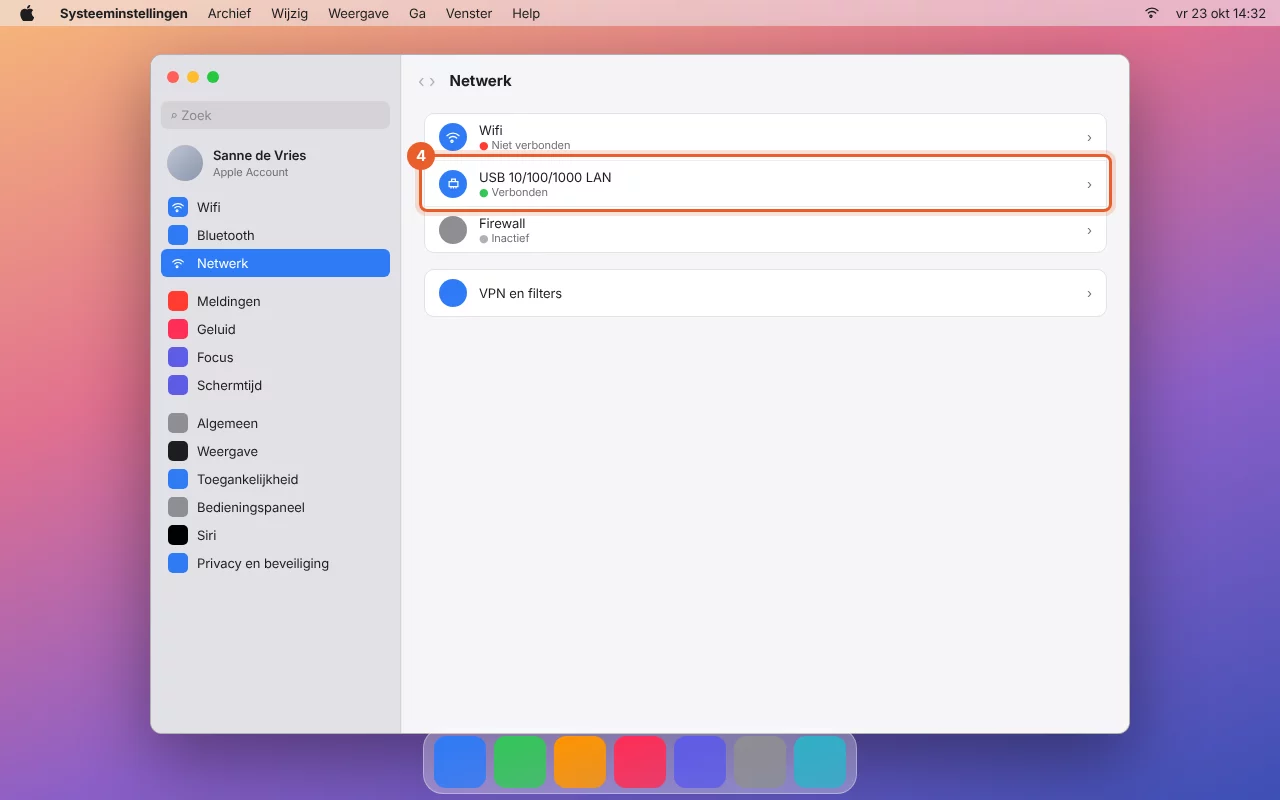
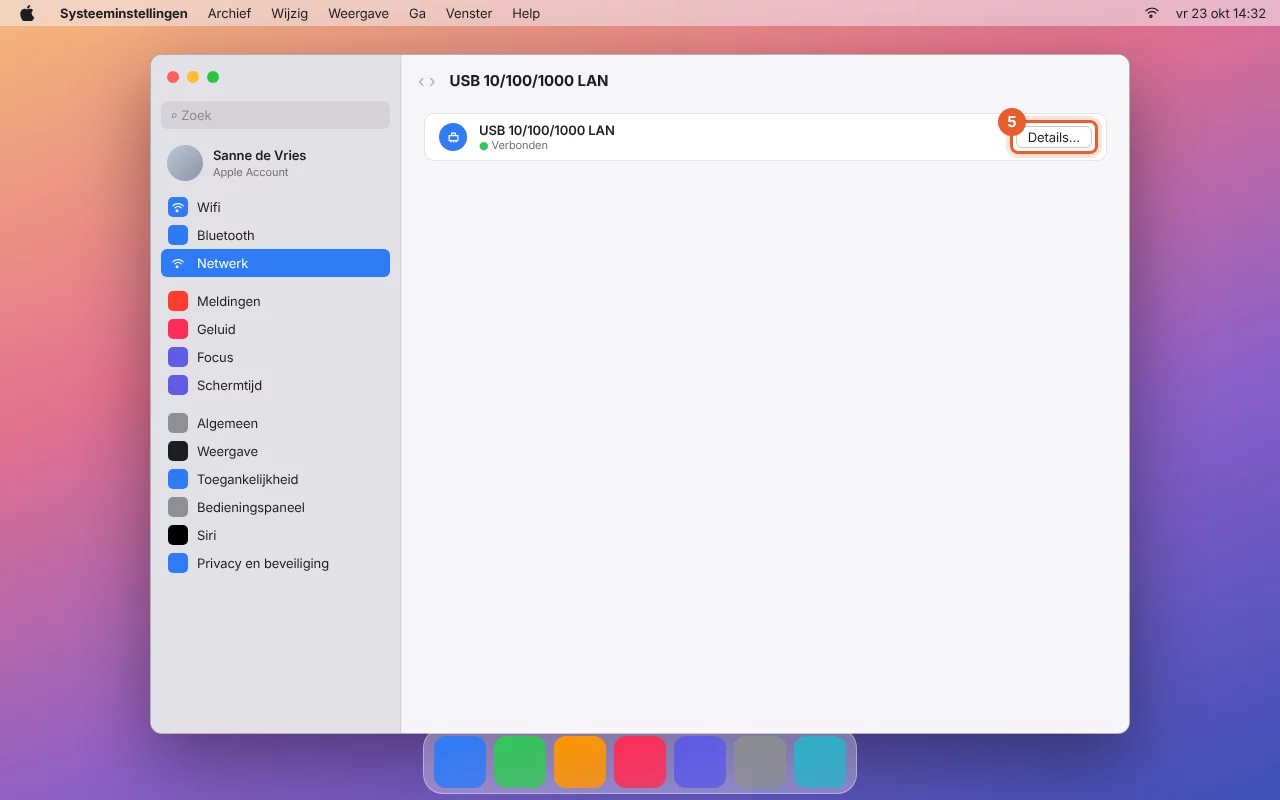
- Mac: każde połączenie ma własne ustawienie proxy. Prosimy skonfigurować je dla połączenia z zieloną kropką (Połączono) w Ustawienia systemowe > Sieć. Może to być Wi-Fi, ale także Ethernet, USB 10/100/1000 LAN, Thunderbolt Ethernet lub nazwa stacji dokującej. Jeśli później zmienią Państwo połączenie, na przykład z Wi-Fi na stację dokującą w biurze, prosimy skonfigurować je również dla tego połączenia. Jeśli widoczne jest kilka zielonych kropek, prosimy włączyć ustawienie dla wszystkich.
- Firefox (Windows i Mac) ma własne ustawienie proxy, niezależne od połączenia. To najprostszy sposób, jeśli często zmieniają Państwo połączenie lub korzystają z VPN.
Krok 2 w systemie Windows (Chrome i Edge)
Chrome i Edge korzystają z ustawienia proxy systemu Windows. Prosimy obejrzeć film lub wykonać kroki według zrzutów ekranu.

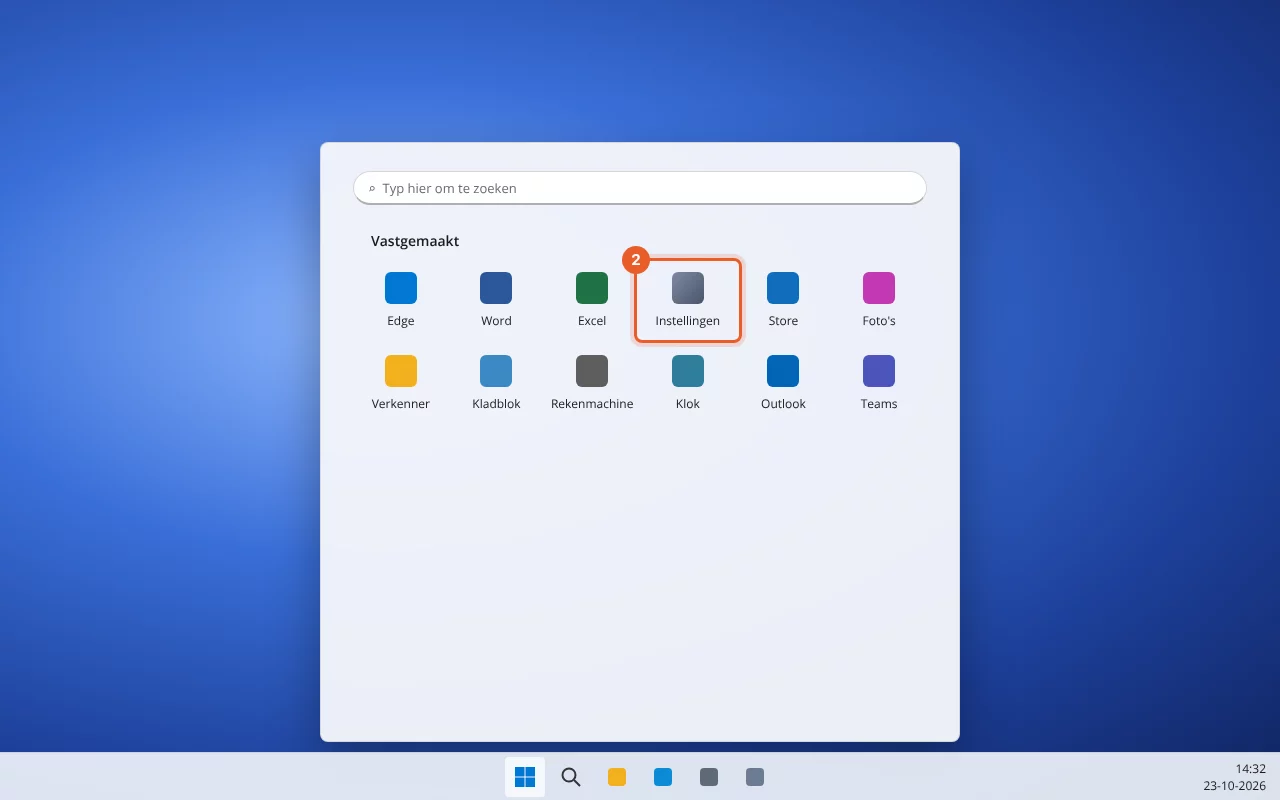
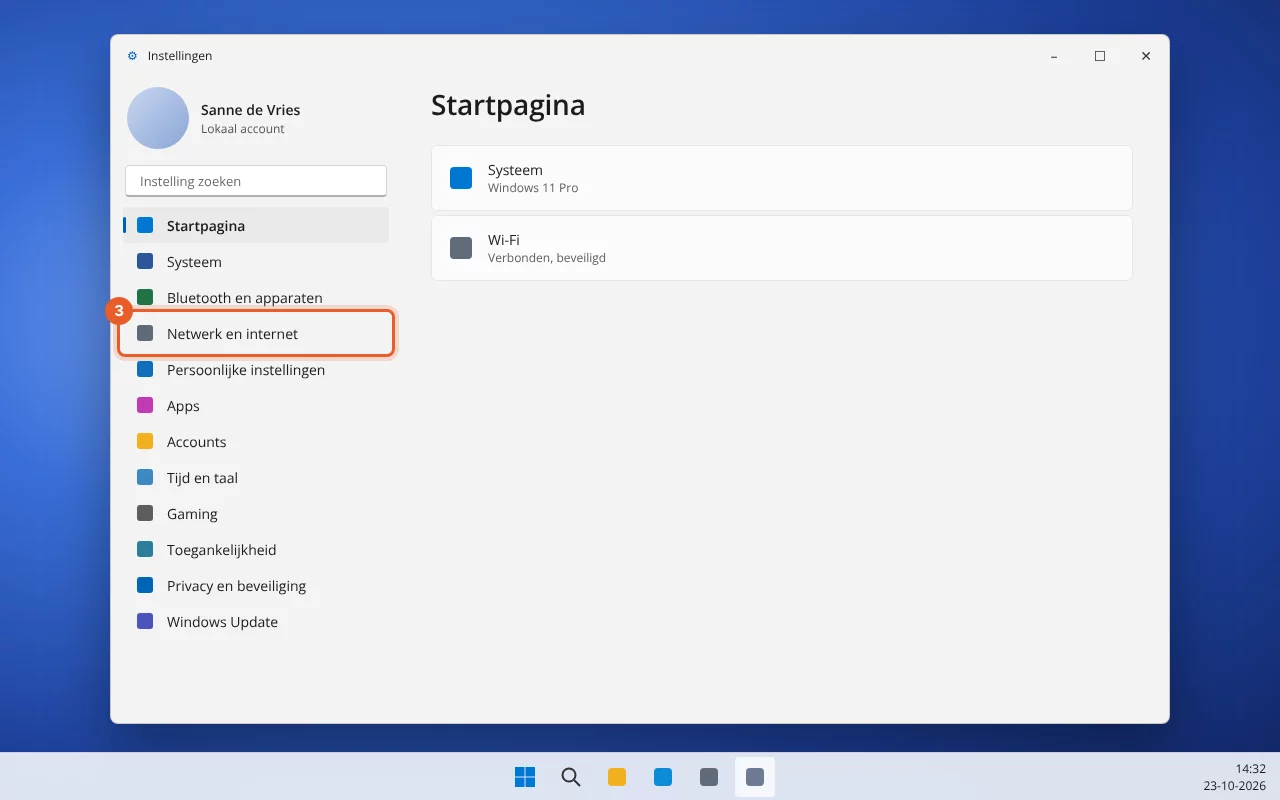

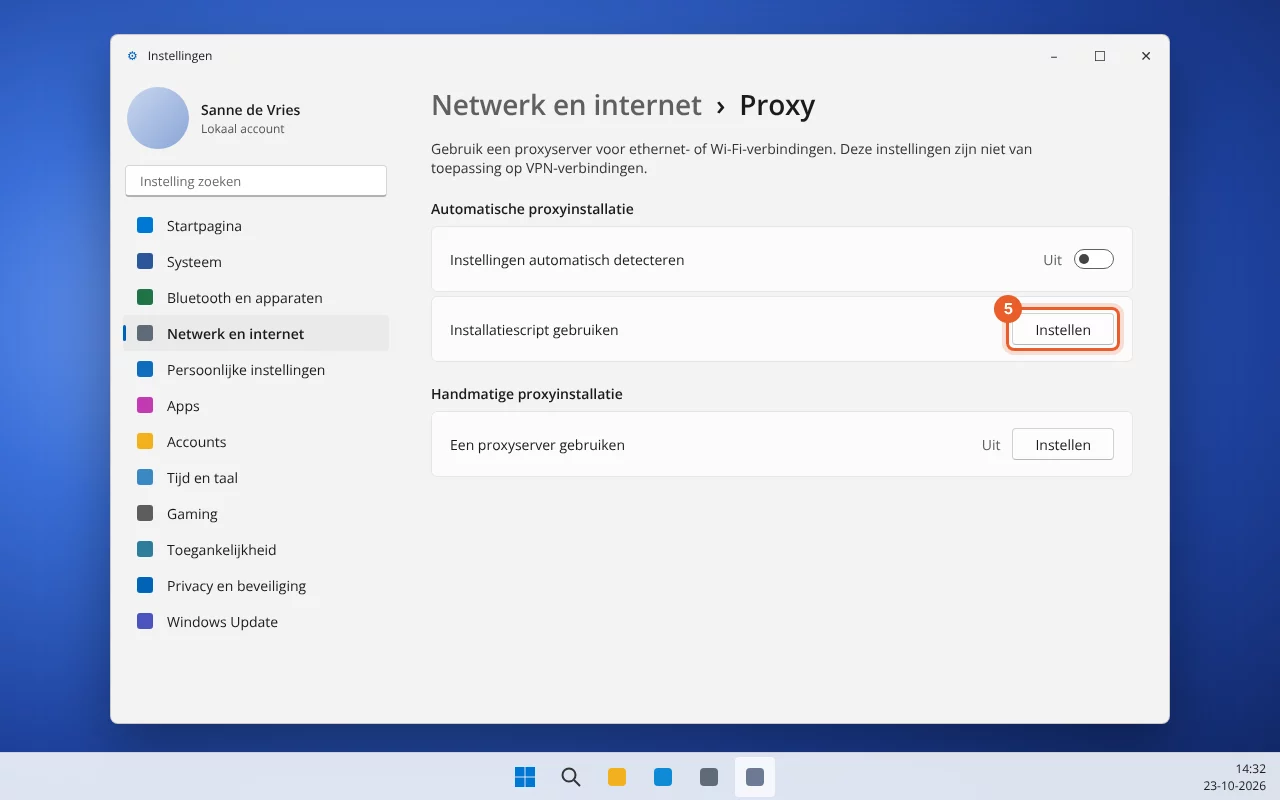


Krok 2 na komputerze Mac (Safari i Chrome)
Safari i Chrome korzystają z ustawień sieciowych systemu macOS. Prosimy wybrać połączenie, przez które są Państwo obecnie online: to z zieloną kropką. Poniżej najpierw Wi-Fi, a następnie kabel sieciowy lub karta sieciowa USB.
Przez Wi-Fi

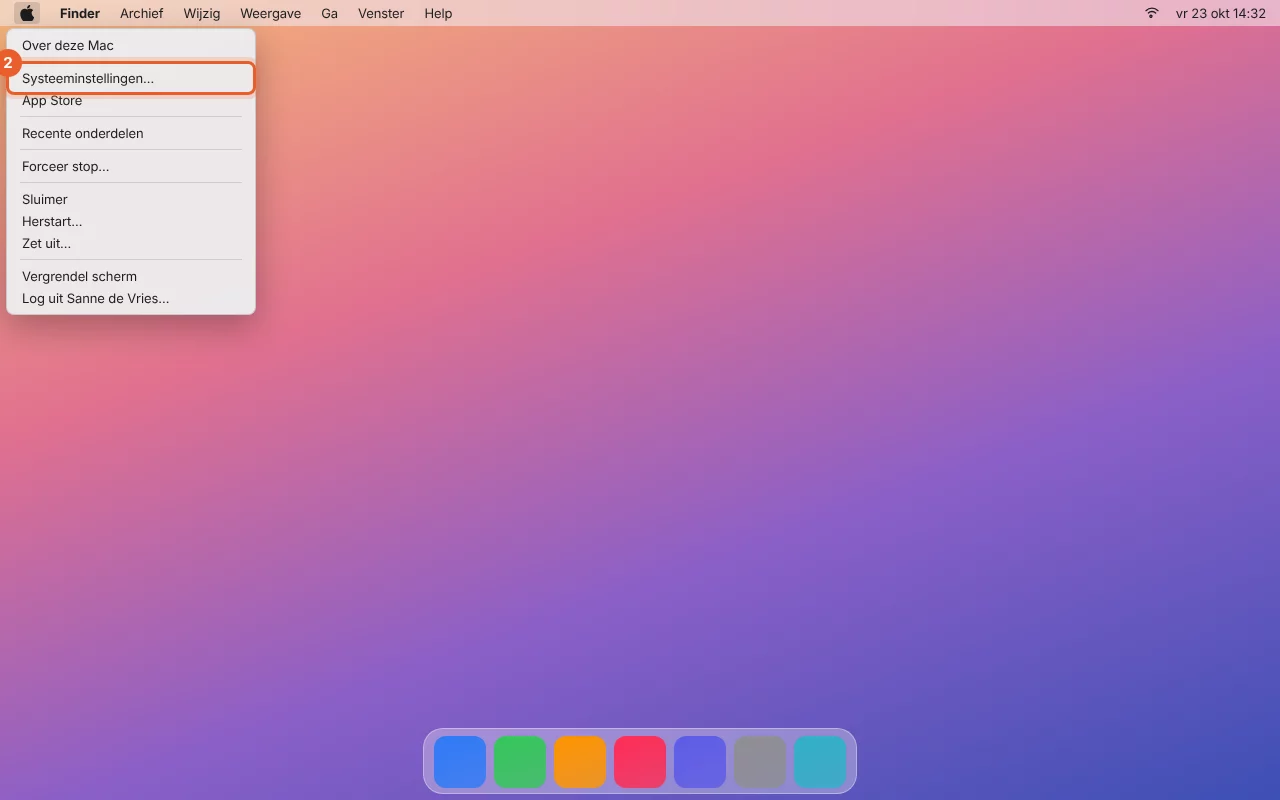
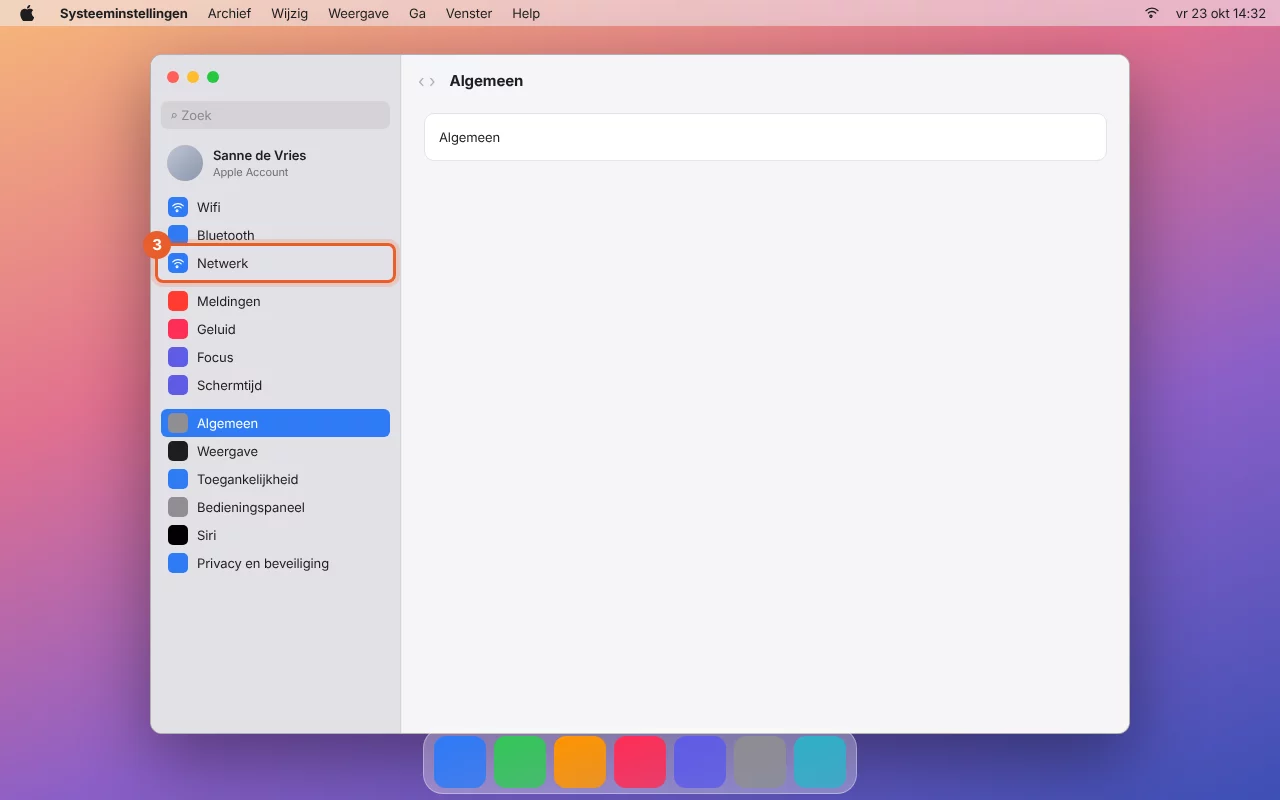


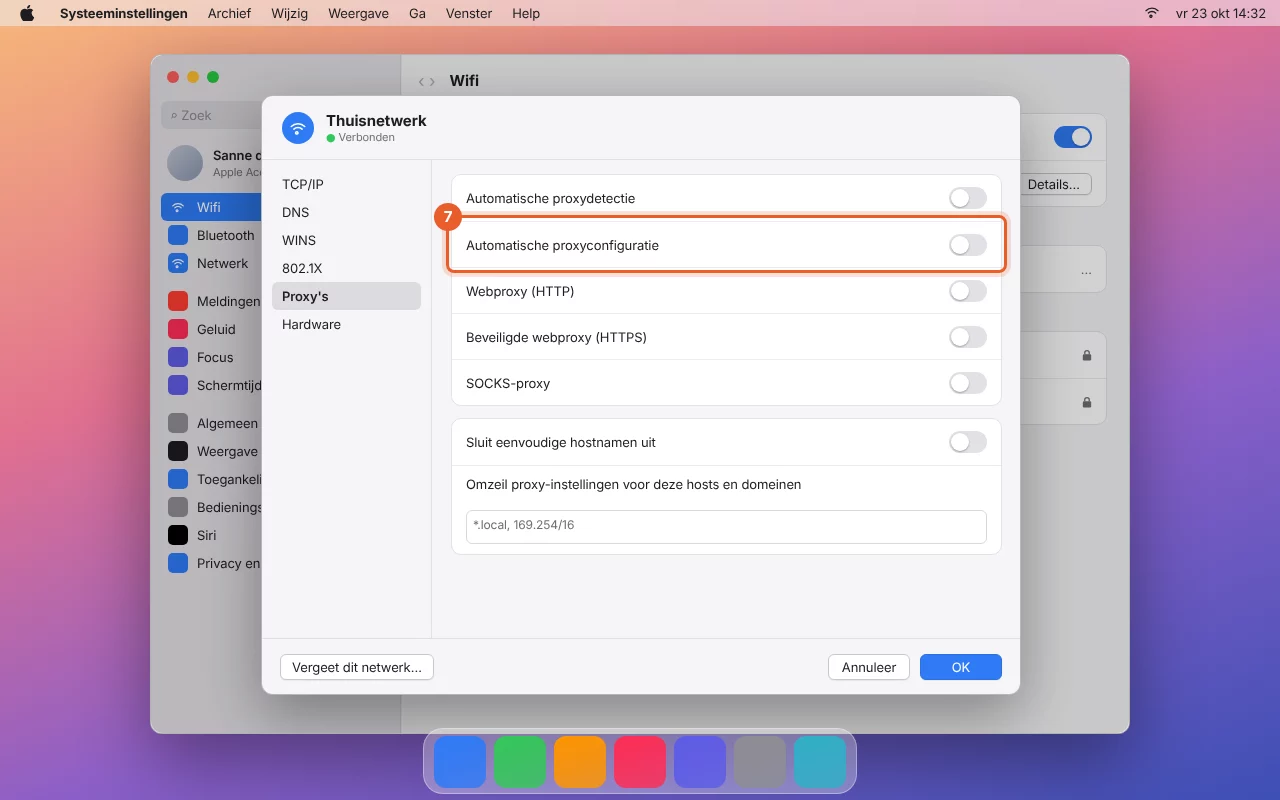
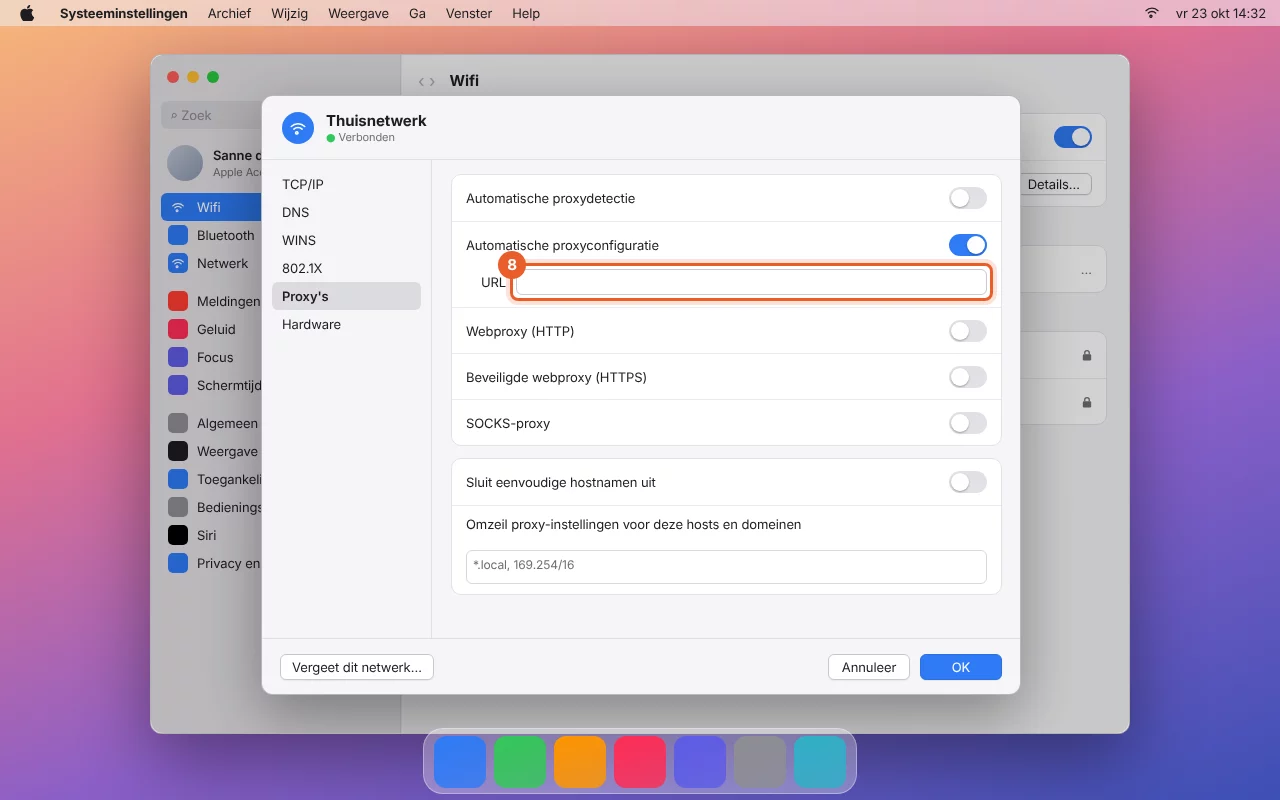

Przez kabel sieciowy, adapter sieciowy USB lub stację dokującą
Jeśli są Państwo podłączeni do sieci kablem, zielona kropka znajduje się przy Ethernet, USB 10/100/1000 LAN, Thunderbolt Ethernet lub przy nazwie Państwa stacji dokującej. Kroki są takie same, jedynie w kroku 4 należy wybrać to połączenie. Przycisk Szczegóły… znajduje się wtedy bezpośrednio obok połączenia.
Krok 2 w przeglądarce Firefox
Firefox ma własne ustawienie proxy. Działa ono tak samo w systemach Windows i Mac, dla każdego połączenia, a także przy korzystaniu z VPN.
- Proszę otworzyć Firefox i przejść do Ustawień (menu z trzema kreskami w prawym górnym rogu).
- Proszę wpisać „proxy” w polu wyszukiwania u góry i w sekcji Ustawienia sieci kliknąć Ustawienia….
- Proszę wybrać „Adres URL automatycznej konfiguracji proxy”.
- Proszę wkleić swój adres w pole i kliknąć OK.
Krok 3: proszę obejrzeć swoją stronę internetową
Proszę otworzyć swoją domenę w oknie prywatnym (Windows: Ctrl+Shift+N, Mac: Cmd+Shift+N) lub odświeżyć stronę skrótem Ctrl+Shift+R (Mac: Cmd+Shift+R). Widzą Państwo teraz wersję w WebOké. Na stronie narzędzia mogą Państwo przyciskami W WebOké i Obecna strona przełączać się między nową a starą wersją oraz sprawdzić dla każdej domeny, z jakiego adresu IP strona jest obecnie wyświetlana.
Ostrzeżenie o certyfikacie jest normalne
Dopóki domena nie zostanie do nas przeniesiona, nie możemy wystawić dla niej certyfikatu SSL. Dlatego przeglądarka wyświetla ostrzeżenie przy https. Prosimy wybrać opcję kontynuowania, aby obejrzeć stronę. Po przeniesieniu strona automatycznie otrzyma ważny certyfikat. Jeśli przeglądarka nie pozwala przejść dalej, prosimy spróbować z http:// przed nazwą domeny.
Nadal widzą Państwo starą stronę?
- Przeglądarka często pokazuje jeszcze zapisaną wersję. Prosimy odświeżyć stronę skrótem Ctrl+Shift+R (Mac: Cmd+Shift+R) lub użyć okna prywatnego.
- Na stronie narzędzia widać, kiedy komputer ostatnio pobrał adres. Jeśli jest tam informacja, że adres nie został jeszcze pobrany, prosimy sprawdzić, czy wpisali go Państwo w ustawieniach proxy, a nie w pasku adresu.
- Mac: czy ustawienie znajduje się przy połączeniu, które ma teraz zieloną kropkę? Po przełączeniu z Wi-Fi na kabel lub stację dokującą należy je ustawić również tam.
- Chrome i Edge: prosimy przejść do chrome://net-internals/#proxy (lub edge://net-internals/#proxy) i kliknąć Re-apply settings albo całkowicie zamknąć przeglądarkę i uruchomić ją ponownie.
- Korzystają Państwo z VPN? Wtedy komputer często ignoruje ustawienia proxy systemu Windows lub macOS. W takim przypadku prosimy użyć przeglądarki Firefox.
Wolą Państwo plik hosts?
Są Państwo twórcą stron i wolą pracować z plikiem hosts albo przenoszą Państwo stronę z jednego serwera WebOké na inny? Wtedy można również samodzielnie wskazać komputerowi, pod jakim adresem IP znajduje się domena. Narzędzie pobiera bowiem adres z naszych nameserverów, a te podczas takiej przeprowadzki nadal wskazują na stary serwer.
- Prosimy odszukać adres IP serwera. Znajdą go Państwo w DirectAdmin w sekcji Zarządzanie DNS, przy rekordzie A domeny.
- Prosimy dodać do pliku hosts dwa wiersze zawierające ten adres IP, spację i nazwę domeny: jeden dla
jouwdomein.nli jeden dlawww.jouwdomein.nl.- Windows: prosimy otworzyć Notatnik jako administrator i otworzyć plik
C:\Windows\System32\drivers\etc\hosts. - Mac: prosimy otworzyć Terminal i wpisać
sudo nano /private/etc/hosts. Zapisać za pomocą Ctrl+O i Enter, zamknąć za pomocą Ctrl+X, a następnie wpisaćsudo dscacheutil -flushcache.
- Windows: prosimy otworzyć Notatnik jako administrator i otworzyć plik
- Prosimy ponownie uruchomić przeglądarkę i otworzyć domenę.
Po przeniesieniu domeny prosimy usunąć te wiersze. W przeciwnym razie komputer nadal będzie łączył się z tym adresem IP, również wtedy, gdy strona zostanie później przeniesiona.
Zakończenie
Zakończyli Państwo testowanie? Prosimy wyłączyć ustawienie w tym samym miejscu: w systemie Windows przełącznik „Użyj skryptu instalacyjnego”, na Macu „Automatyczna konfiguracja proxy” (przy każdym połączeniu, w którym zostało włączone), a w przeglądarce Firefox należy ponownie wybrać „Użyj systemowych ustawień serwera proxy”. Można też kliknąć w narzędziu Zakończ testowanie. Po 14 dniach testowanie kończy się samoczynnie: przeglądarka znów łączy się wszędzie bezpośrednio.
Zrzuty ekranu i filmy zostały odtworzone i mogą nieco się różnić w zależności od wersji systemu Windows lub macOS.