
Brak dostępu do serwera VPS: co teraz?
Nie mogą się Państwo zalogować? Prosimy wykonać poniższe kroki po kolei, od góry do dołu.
1. Czy Państwa VPS jest włączony?
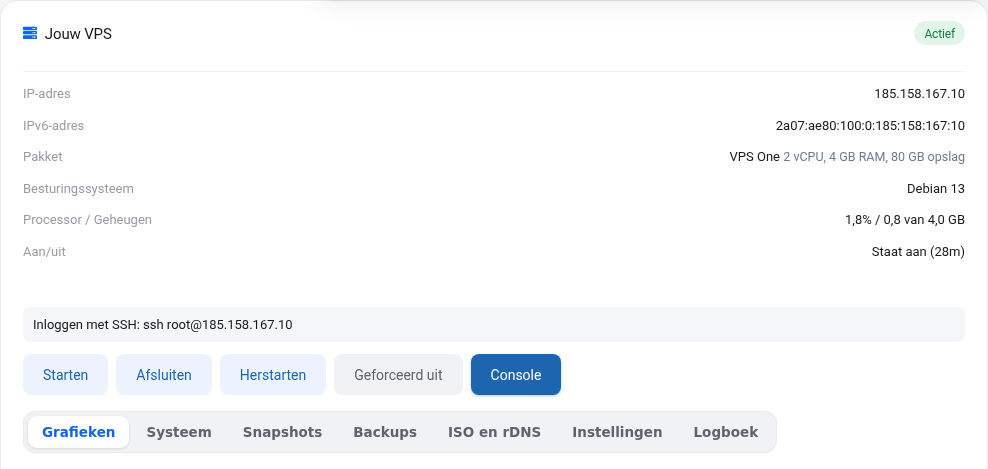
Prosimy sprawdzić pole Wł./Wył. na ekranie VPS. Jeśli serwer jest wyłączony, prosimy kliknąć Uruchom. Jeśli widnieje status „zawieszony”, prosimy sprawdzić w sekcji Moje faktury, czy nie ma nieopłaconej faktury: po dokonaniu płatności VPS zostanie automatycznie ponownie włączony.
2. Zapomniane hasło
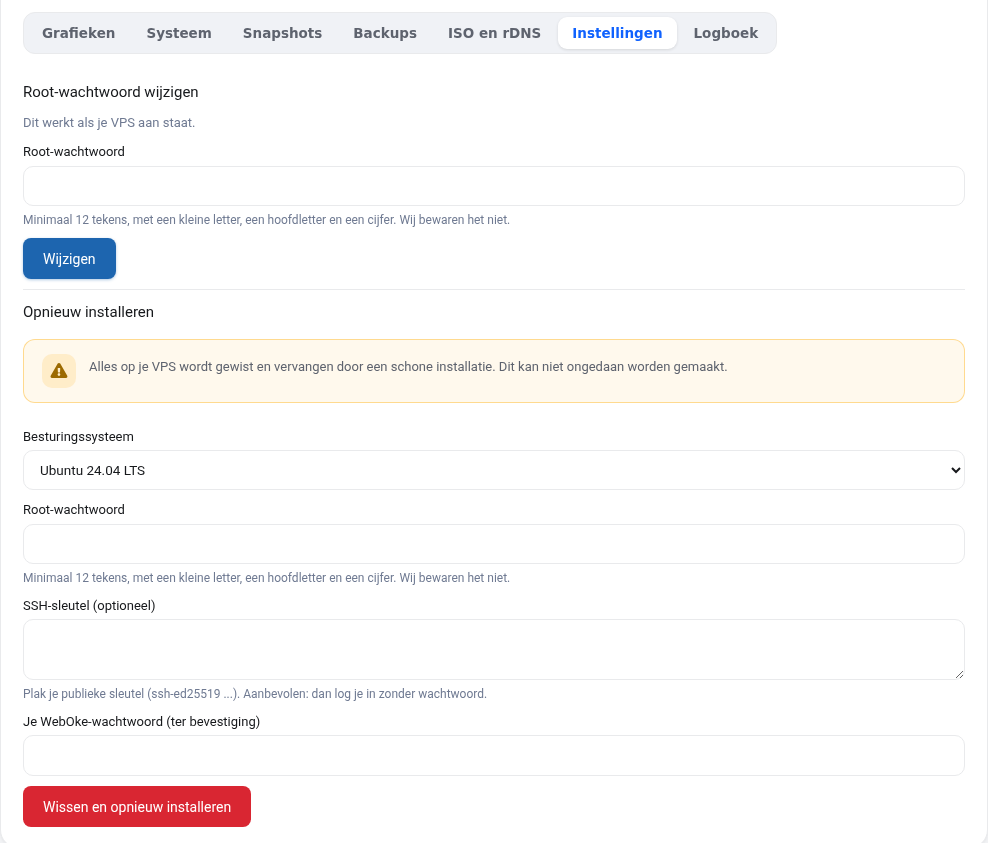
W zakładce Ustawienia mogą Państwo ustawić nowe hasło root. Nie wymaga to ponownego uruchomienia, ale działa tylko wtedy, gdy VPS jest włączony i działa qemu-guest-agent. Prosimy zajrzeć do zakładki System: jeśli widać tam Państwa system operacyjny, agent działa.
3. Zablokowany dostęp przez własną zaporę lub ustawienia SSH
Prosimy kliknąć Konsola na ekranie VPS. Zobaczą Państwo wtedy ekran swojego VPS w przeglądarce, tak jakby siedzieli Państwo obok z klawiaturą i monitorem. Działa to również wtedy, gdy SSH lub sieć przestały działać: prosimy zalogować się jako root i cofnąć wprowadzoną zmianę (na przykład ufw disable). Wklejanie tekstu jest możliwe za pomocą przycisku Wpisz ze schowka.
Jeśli to się nie uda, prosimy najpierw wykonać snapshot, aby zawsze mieć możliwość powrotu. Następnie mają Państwo dwie możliwości:
- Przywrócenie kopii zapasowej z dnia, w którym wszystko jeszcze działało (zakładka Kopie zapasowe).
- Uruchomienie z obrazu ISO (zakładka ISO i rDNS), na przykład z instalacyjnego obrazu ISO Debiana lub Ubuntu w trybie ratunkowym. Pozwala to zamontować dysk i cofnąć zmienione ustawienie.
4. Serwer działa wolno lub jest nieosiągalny
Prosimy zajrzeć do zakładki Wykresy. Jeśli procesor lub pamięć są przez dłuższy czas obciążone w 100%, oznacza to, że coś wymknęło się spod kontroli lub pakiet jest zbyt mały. Większy pakiet mogą Państwo wybrać w sekcji Moje produkty.
Nadal nie mogą Państwo rozwiązać problemu?
Państwa VPS jest niezarządzany (unmanaged), więc za to, co dzieje się wewnątrz serwera, odpowiadają Państwo sami. Nie zostawimy Państwa jednak bez pomocy: prosimy utworzyć zgłoszenie z opisem tego, co już Państwo próbowali zrobić, a wspólnie poszukamy rozwiązania.
Szczegółowe wyjaśnienie wraz z poleceniami pozwalającymi cofnąć zmiany: Zablokowany dostęp: nie mogą się Państwo zalogować na serwer w przewodniku VPS.
Chcą Państwo dowiedzieć się więcej? Zapraszamy na bezpłatny kurs VPS i administrowanie serwerem Linux, lekcja 10.3 Gdy coś pójdzie nie tak.