
Synchronizacja kalendarza i kontaktów Nextcloud z Androidem (przez DAVx5)
Od razu przejdźmy do rzeczy:
W przeciwieństwie do iOS Android domyślnie nie obsługuje otwartych protokołów CalDAV/CardDAV, które są potrzebne do synchronizacji kalendarzy i kontaktów Nextcloud.
Z perspektywy Google to zrozumiałe (Android należy do Google): firma chce, aby korzystali Państwo z jej usług.
Aby mimo to było to możliwe, trzeba zainstalować aplikację DAVx5, która kosztuje jednorazowo €5,99 (≈ 26,26 zł) w Google Play Store.
Kliknij tutaj, aby zobaczyć aplikację w Google Play Store.
W tym artykule wyjaśniamy, jak dzięki DAVx5 skonfigurować połączenie CalDAV i CardDAV.
Krok 1: Otwórz aplikację DAVx5 i ustaw preferencje. Ważne jest, aby nadać aplikacji wszystkie uprawnienia, inaczej nie będzie działać poprawnie.
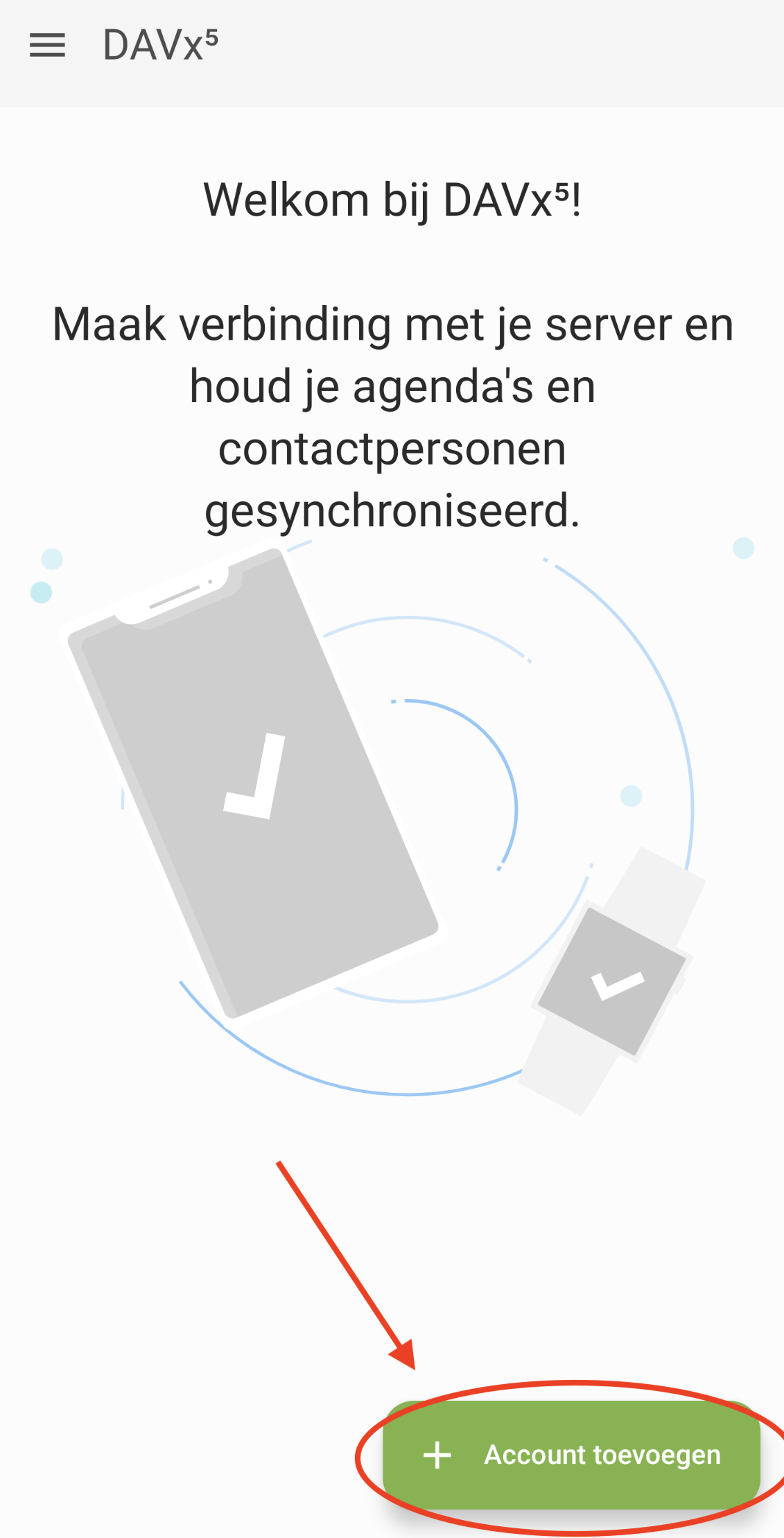
Krok 2: Po ustawieniu preferencji pojawi się ten ekran. Kliknij 'Dodaj konto'.
Krok 3: Wybierz Nextcloud i kliknij Kontynuuj

Krok 4: Wpisz adres URL serwera Nextcloud i kliknij Zaloguj

Krok 5: Następnie otworzy się przeglądarka, w której przechodzi się zwykły proces logowania do konta Nextcloud. Po udanym zalogowaniu pojawi się okno, w którym należy wybrać Udziel dostępu, aby zezwolić aplikacji na połączenie z kontem Nextcloud.
Krok 6: Zaznacz kalendarze i listy kontaktów, które mają być synchronizowane, a następnie kliknij 'Synchronizuj teraz'.
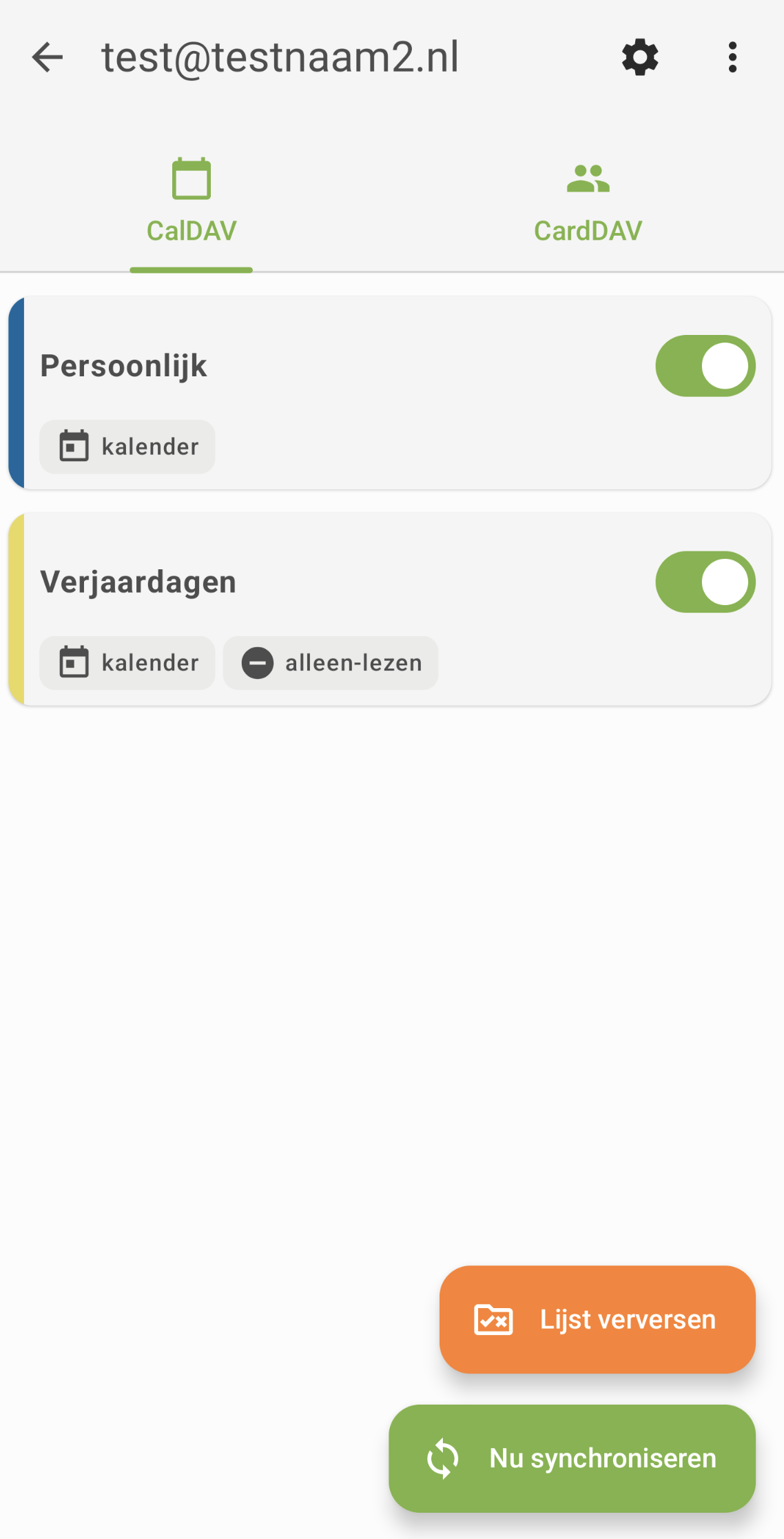
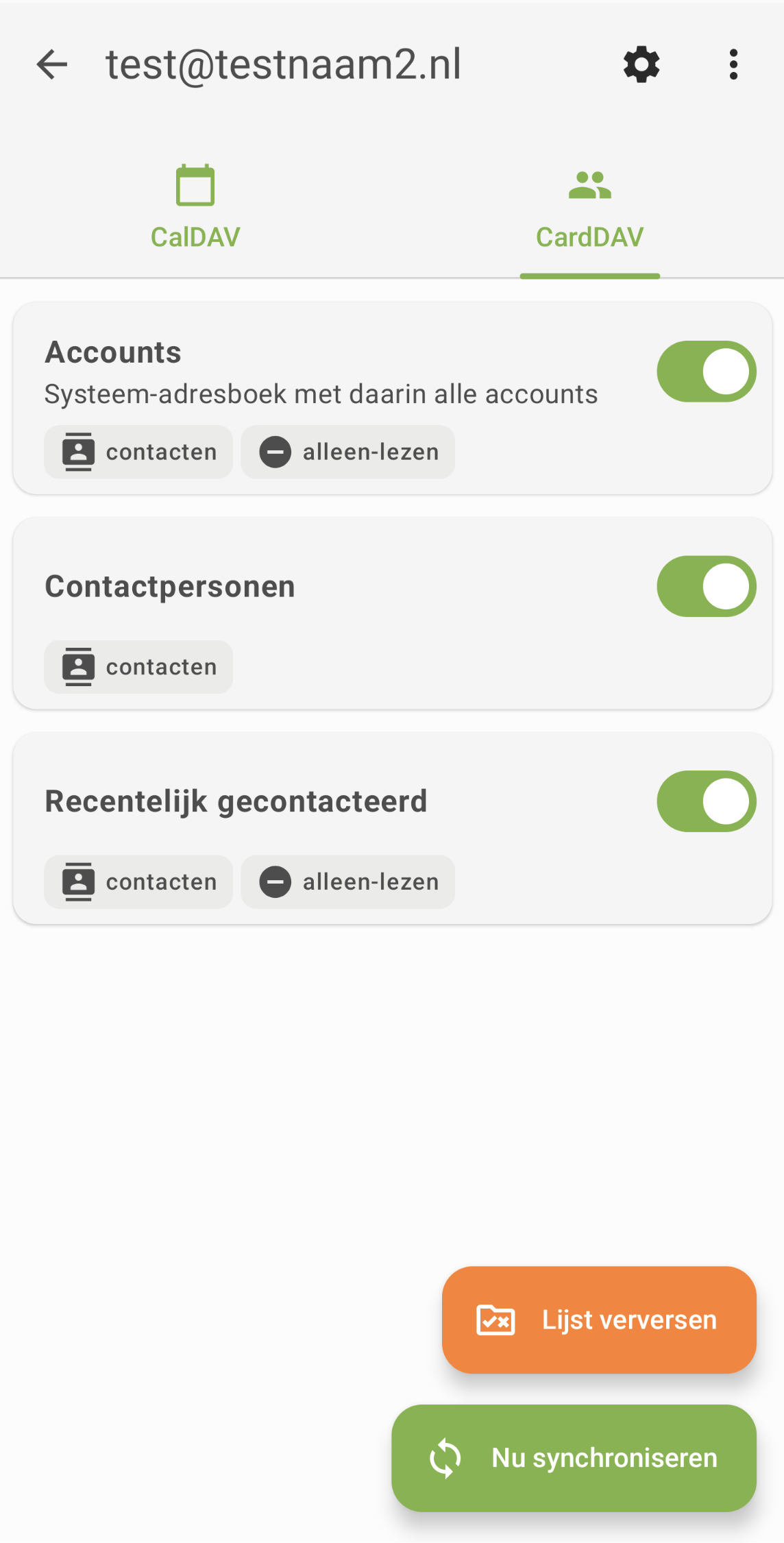
Krok 7: Gotowe! Kalendarze i listy kontaktów są teraz synchronizowane z urządzeniem z Androidem. Można je znaleźć w standardowej aplikacji kalendarza i kontaktów.