
Migracja z Microsoft OneDrive do Nextcloud w WebOké
Dzięki naszej własnej aplikacji przejście z Microsoft OneDrive na Nextcloud w WebOké jest bardzo proste.
W tym artykule krok po kroku wyjaśniamy, jak to zrobić.
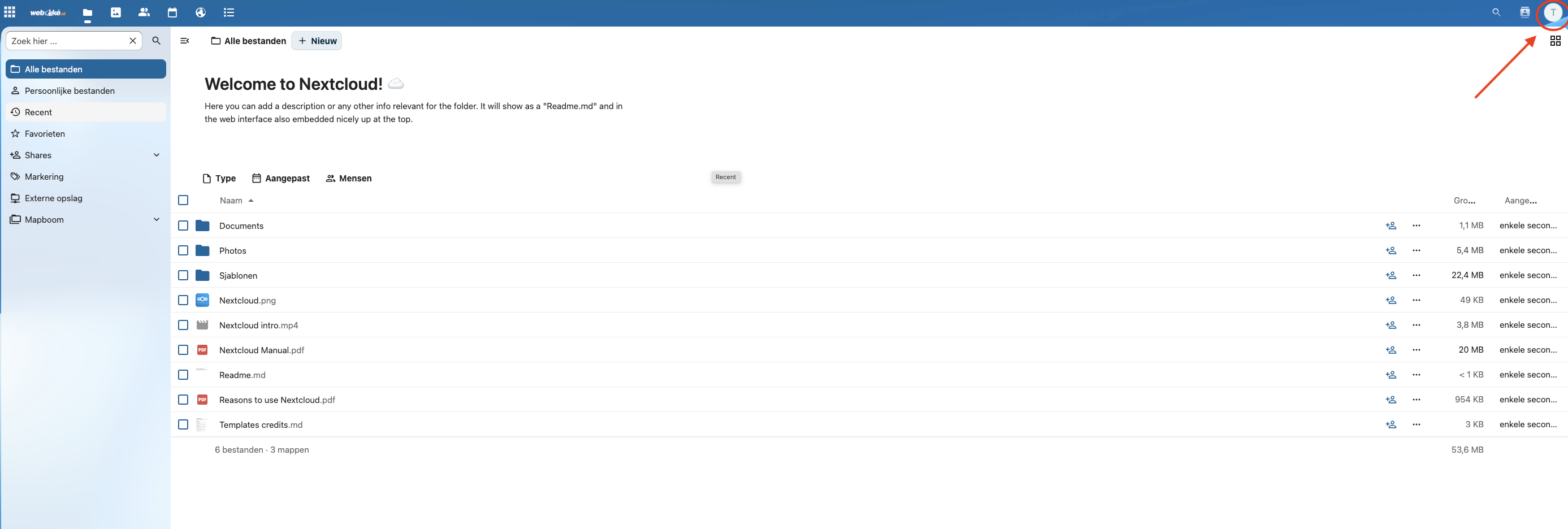
Krok 1: Zaloguj się na serwer Nextcloud i kliknij w prawym górnym rogu swój profil, a następnie 'Ustawienia' w menu rozwijanym
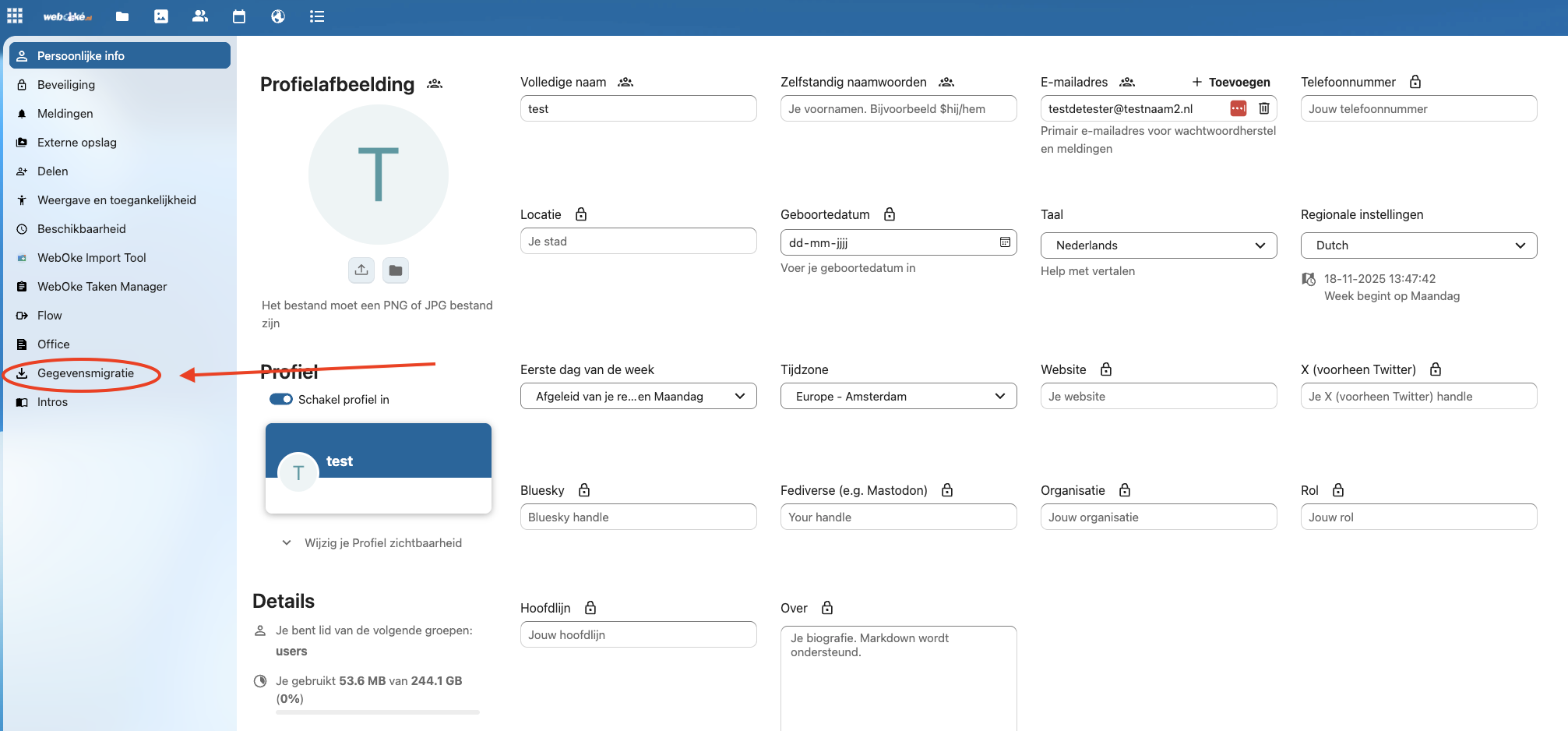
Krok 2: Kliknij po lewej stronie Migracja danych
Krok 3: Kliknij tutaj Connect to OneDrive

Krok 4: Pojawi się okienko. Jeśli są Państwo już zalogowani na konto Microsoft, okienko od razu zniknie, a konto zostanie połączone.
Jeśli nie, można zalogować się na konto Microsoft w tym okienku.
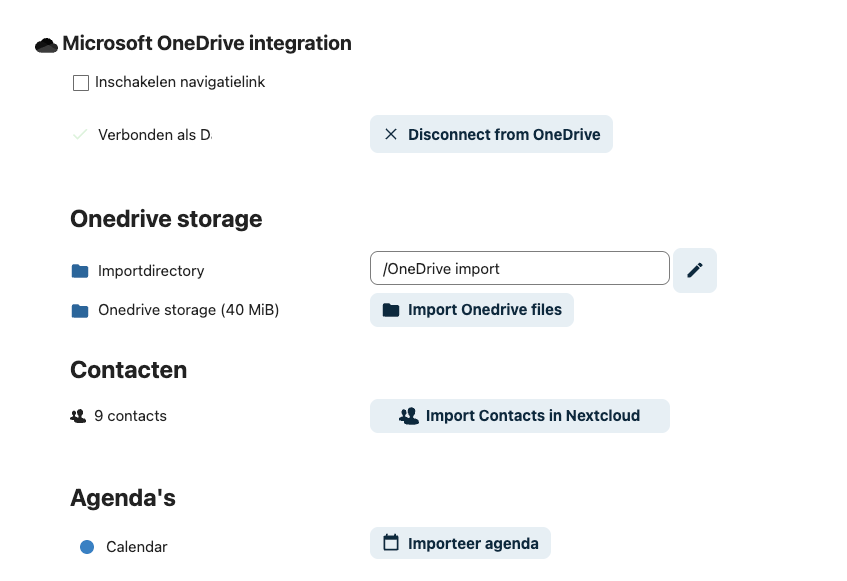
Krok 5: Po połączeniu konta widać opcje przeniesienia plików, kontaktów i kalendarzy.
W polu Import directory można wybrać folder na serwerze Nextcloud, do którego mają zostać przeniesione wszystkie dane. Można to zmienić, klikając ikonę ołówka. Można przy tym utworzyć nowy folder lub wybrać istniejący.
Uwaga: Narzędzie przenosi wszystkie dane z OneDrive. Jeśli niektóre pliki nie mają zostać przeniesione, należy je najpierw usunąć w OneDrive przed rozpoczęciem migracji.
Gdy wszystko jest gotowe do rozpoczęcia migracji, kliknij Import OneDrive files.
To wszystko! Migracja jest w toku.
W zależności od ilości danych może to chwilę potrwać, od kilku minut do kilku godzin przy dużej liczbie plików.
Wskazówka: To okno można pozostawić otwarte i w tym czasie zająć się czymś innym. Serwer pracuje w tle, a postęp widać na ekranie.
Po zakończeniu migracji wszystkie dane są bezpiecznie przechowywane na własnym serwerze Nextcloud, działającym na naszych fizycznych serwerach w centrach danych NorthC w Aalsmeer i Oude Meer (Holandia). Gratulujemy przejścia na cyfrową suwerenność!