
Synchronizacja kalendarza i kontaktów Nextcloud z iPhone’em (iOS)
W systemie iOS bardzo łatwo zsynchronizować kontakty i kalendarz z konta Nextcloud z iPhone’em.
W tym artykule w kilku krokach wyjaśniamy, jak to zrobić.
Ważne: Ze względu na dodatkowe zabezpieczenie 2FA, aktywne na każdym koncie, synchronizację można skonfigurować tylko za pomocą hasła aplikacji.
Przy zakładaniu konta Nextcloud otrzymali Państwo hasło aplikacji e-mailem; można go do tego użyć. W tym artykule wyjaśniamy też, jak w razie potrzeby utworzyć nowe hasło aplikacji.
Krok 1 - Zaloguj się na serwer Nextcloud i kliknij w prawym górnym rogu swój profil. W menu rozwijanym kliknij Ustawienia

Krok 2: W menu po lewej stronie kliknij Bezpieczeństwo

Krok 3: Przewiń na sam dół i wpisz w polu rozpoznawalną nazwę hasła aplikacji, w tym przypadku 'iphone'.
Następnie kliknij 'Utwórz nowe hasło aplikacji'
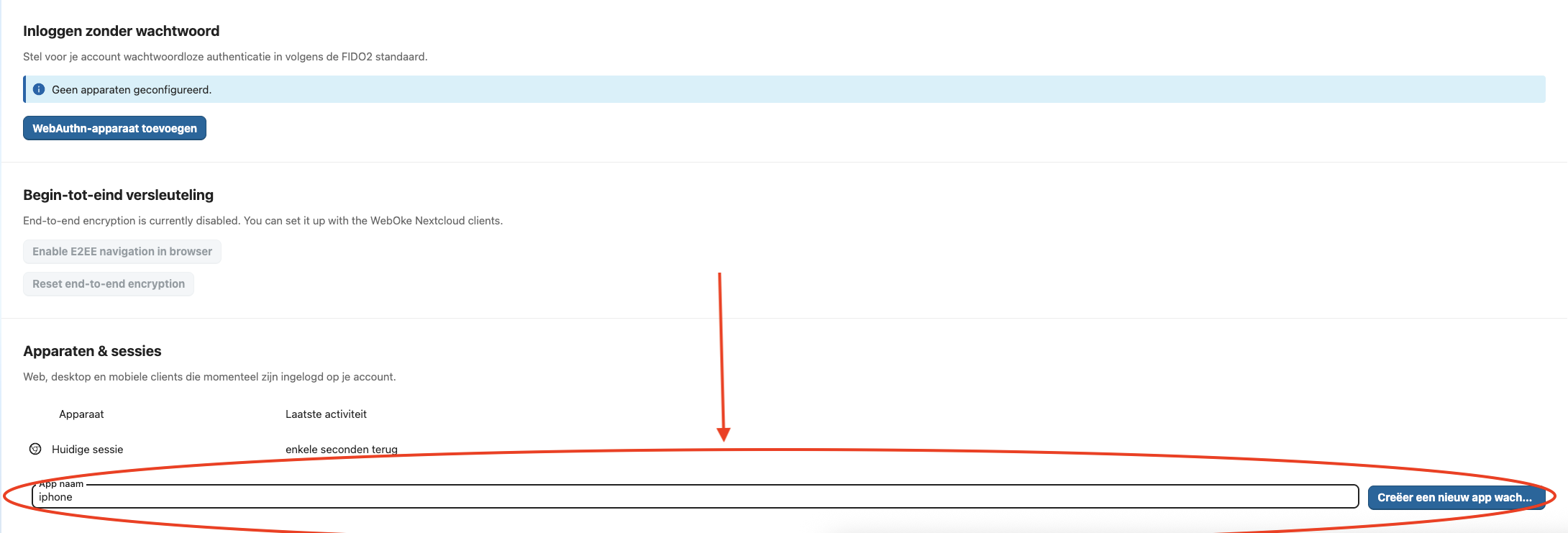
Krok 4: Wpisz w okienku hasło do konta Nextcloud i pozostaw ten ekran otwarty.
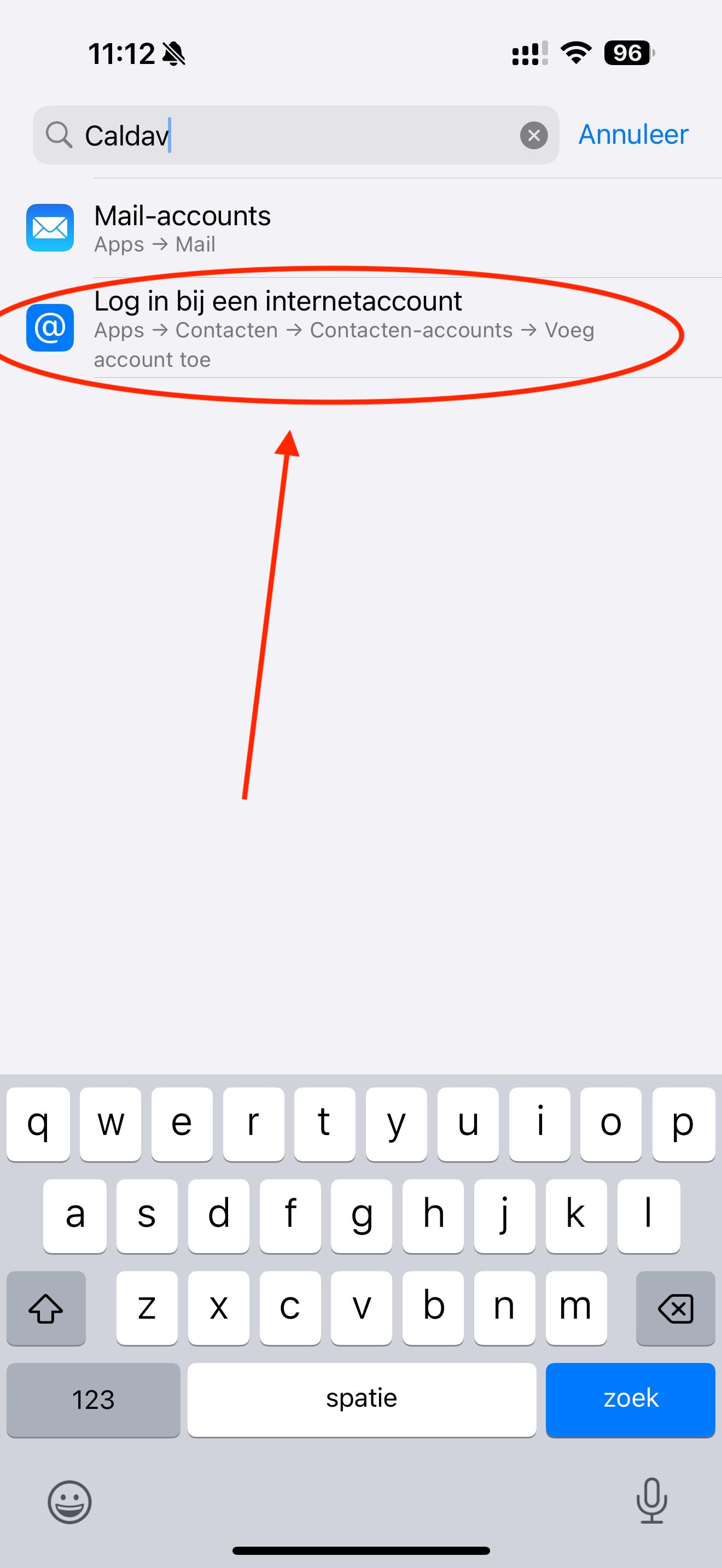
Krok 5: Weź iPhone’a, otwórz Ustawienia, wyszukaj u góry 'CalDAV' i stuknij 'Dodaj konto'.
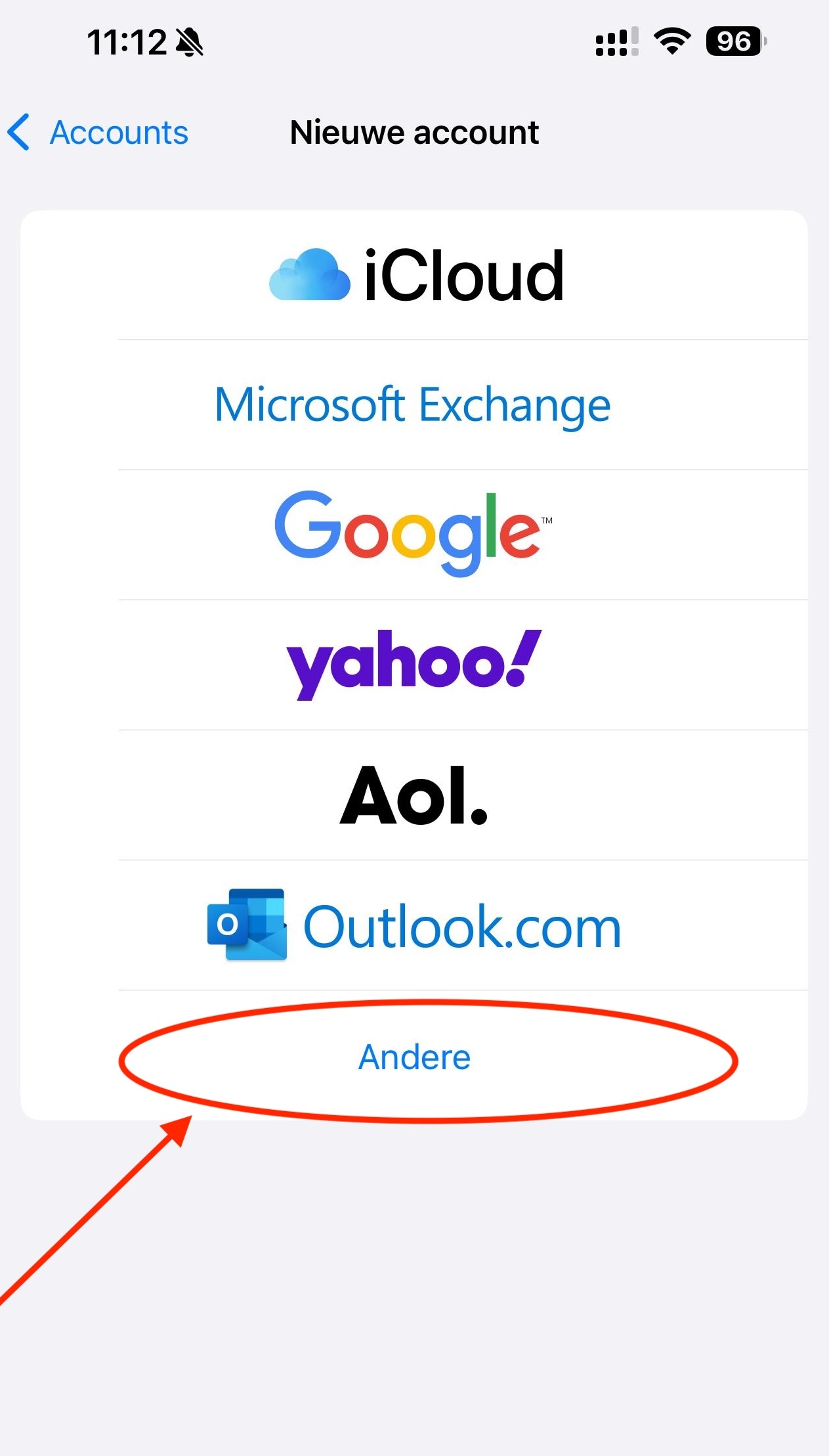
Krok 6: Stuknij 'Inne'
Krok 7: Wybierz jedną z dwóch opcji, proces jest taki sam.
CardDAV - Do synchronizacji kontaktów
CalDAV - Do synchronizacji kalendarzy

Krok 8: Wypełnij wszystkie pola.
Serwer: To adres URL serwera Nextcloud, w tym przypadku przyklad.webokecloud.nl.
Nazwa użytkownika: To nazwa użytkownika konta Nextcloud; można wpisać nazwę użytkownika lub adres e-mail
Hasło: Tu potrzebne jest hasło aplikacji, więc wracamy na chwilę do serwera Nextcloud.
W okienku widać tam hasło, które należy wpisać na iPhonie.
Wskazówka: mając komputer Mac, można skopiować hasło na Macu i od razu wkleić je na iPhonie.
Opis: To pole wypełnia się automatycznie; to opis konta, pod którym będzie ono widoczne na iPhonie.
Po wypełnieniu wszystkich pól stuknij 'Dalej'.

Krok 9: Na następnym ekranie wybierz elementy do synchronizacji i stuknij 'Zachowaj'.
Krok 10: Gotowe! Kalendarz i/lub lista kontaktów zostaną dodane do iPhone’a i będą dostępne w standardowych aplikacjach iOS. Każdy dodany element jest od razu synchronizowany z serwerem Nextcloud i innymi urządzeniami.