
Powiększenie przestrzeni dyskowej VPS
Po wybraniu większego pakietu VPS wirtualny dysk serwera VPS zostaje powiększony. To, czy dodatkowe miejsce jest od razu dostępne, zależy od sposobu instalacji VPS.
VPS zainstalowany przez ekran VPS (standardowo)
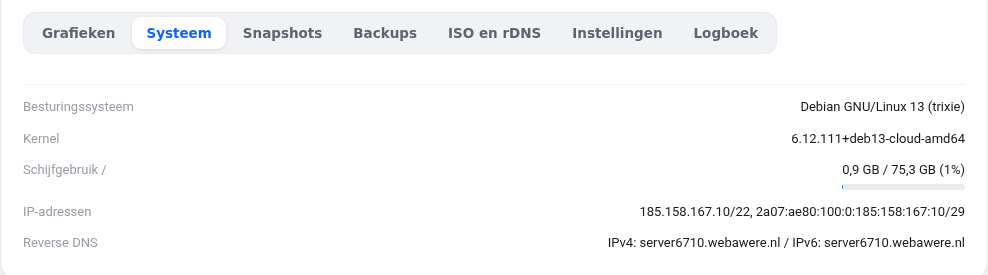
Po zmianie pakietu VPS uruchamia się ponownie automatycznie. Podczas uruchamiania system (cloud-init) automatycznie powiększa partycję i system plików. Nie trzeba nic robić. Można to sprawdzić poleceniem:
df -h /
Nowy rozmiar nadal nie jest widoczny? Należy ponownie uruchomić VPS przez ekran VPS albo powiększyć dysk ręcznie, jak opisano poniżej.
Ręczne powiększenie
Najpierw należy wykonać snapshot, aby w razie problemów móc wrócić do poprzedniego stanu. Następnie zaloguj się jako root.
- Sprawdź układ dysku poleceniem
lsblk. Dysk nazywa się zwyklesda; znajdź partycję, na której znajduje się/, na przykładsda1. - Powiększ tę partycję poleceniem
growpart /dev/sda 1(cyfra to numer partycji). Brak narzędzia growpart? Zainstaluj je poleceniemapt install -y cloud-guest-utilslubdnf install -y cloud-utils-growpart. - Powiększ system plików. Sprawdź poleceniem
df -T /, jakiego jest typu:- ext4:
resize2fs /dev/sda1 - xfs:
xfs_growfs /
- ext4:
- Sprawdź wynik poleceniem
df -h /.
Samodzielna instalacja z LVM (na przykład starszy VPS z AlmaLinux)
Jeśli w wyniku lsblk pod partycją widać wiersz typu lvm, po kroku 2 wykonaj:
pvresize /dev/sda2(partycja z LVM)lvextend -r -l +100%FREE /dev/mapper/almalinux-root(nazwę można sprawdzić wdf -h /; opcja-rod razu powiększa również system plików)
Potrzebują Państwo pomocy? Prosimy utworzyć zgłoszenie i dołączyć wynik poleceń lsblk i df -h, a chętnie pomożemy.