
Zmiana wersji PHP i ustawień PHP (oraz co zrobić w przypadku błędów po aktualizacji)
W WebOké samodzielnie wybierają Państwo wersję PHP używaną przez swoją stronę internetową oraz samodzielnie dostosowują ustawienia takie jak upload_max_filesize, memory_limit i max_execution_time. Robią to Państwo w DirectAdmin za pomocą funkcji Select PHP version. Czy strona przestała działać po aktualizacji? W dalszej części artykułu wyjaśniamy, co wtedy zrobić.
Zmiana wersji PHP
- Proszę zalogować się do DirectAdmin: w Moje WebOké proszę przejść do Moje Produkty i kliknąć przy swoim pakiecie hostingowym przycisk DirectAdmin.
- W sekcji Dodatkowe funkcje proszę kliknąć Select PHP version.
- Proszę wybrać żądaną wersję z listy rozwijanej i zapisać wybór.
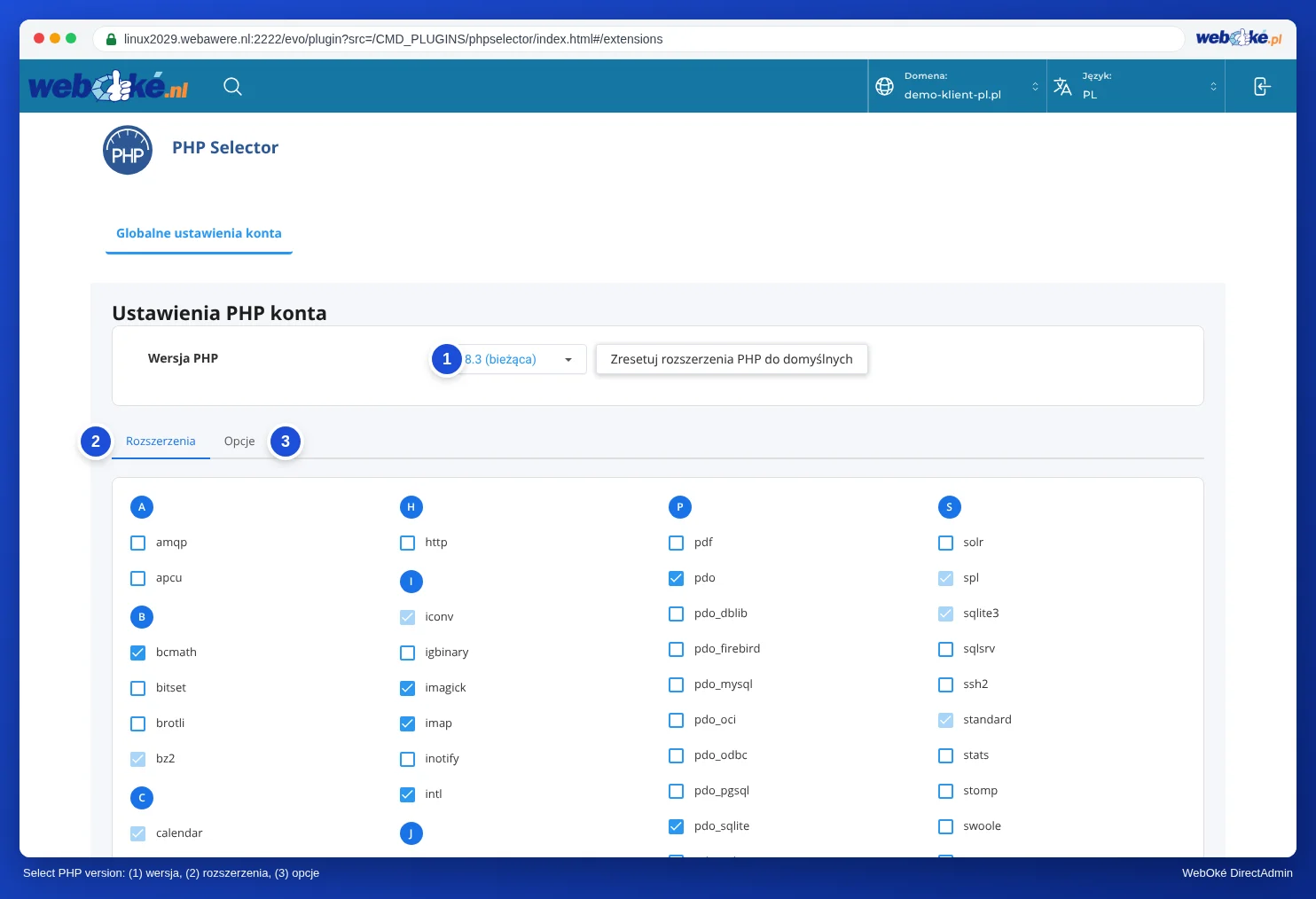
Proszę od razu przetestować stronę po dokonaniu zmiany. Jeśli coś przestanie działać, prosimy przeczytać poniższą sekcję.
Strona przestała działać po aktualizacji PHP
Czy strona wyświetla się na biało, pojawia się komunikat o błędzie lub część funkcji przestała działać? Niemal zawsze przyczyną jest wtyczka, motyw lub własny kod, który nie jest dostosowany do nowej wersji.
- Proszę przywrócić poprzednią wersję. W Select PHP version proszę ponownie wybrać wersję, która była ustawiona wcześniej. Strona od razu zacznie działać tak jak wcześniej. Dostosowane rozszerzenia i opcje nowej wersji pozostaną zapisane do kolejnej próby.
- Proszę sprawdzić błąd w dzienniku błędów. W DirectAdmin, w sekcji Informacje systemowe i pliki, proszę kliknąć Podsumowanie witryny i logi, a następnie przy swojej domenie kliknąć Dziennik błędów. Proszę sprawdzić na dole wpisy zawierające
PHP Fatal errorlubPHP Warning. W ścieżce zwykle widać, która wtyczka lub motyw powoduje problem. Jeśli nie ma tam nic przydatnego, prosimy przeczytać Wyświetlanie błędów PHP bez zmiany pliku php.ini. - Proszę zaktualizować oprogramowanie. Najpierw proszę wykonać kopię zapasową. Następnie, gdy stara wersja PHP jest jeszcze aktywna, proszę zaktualizować WordPressa (lub inne oprogramowanie), motyw oraz wtyczki. Proszę usunąć wtyczki, których Państwo nie używają.
- Proszę spróbować ponownie. Proszę ponownie włączyć nową wersję, przetestować stronę i jeszcze raz sprawdzić dziennik błędów.
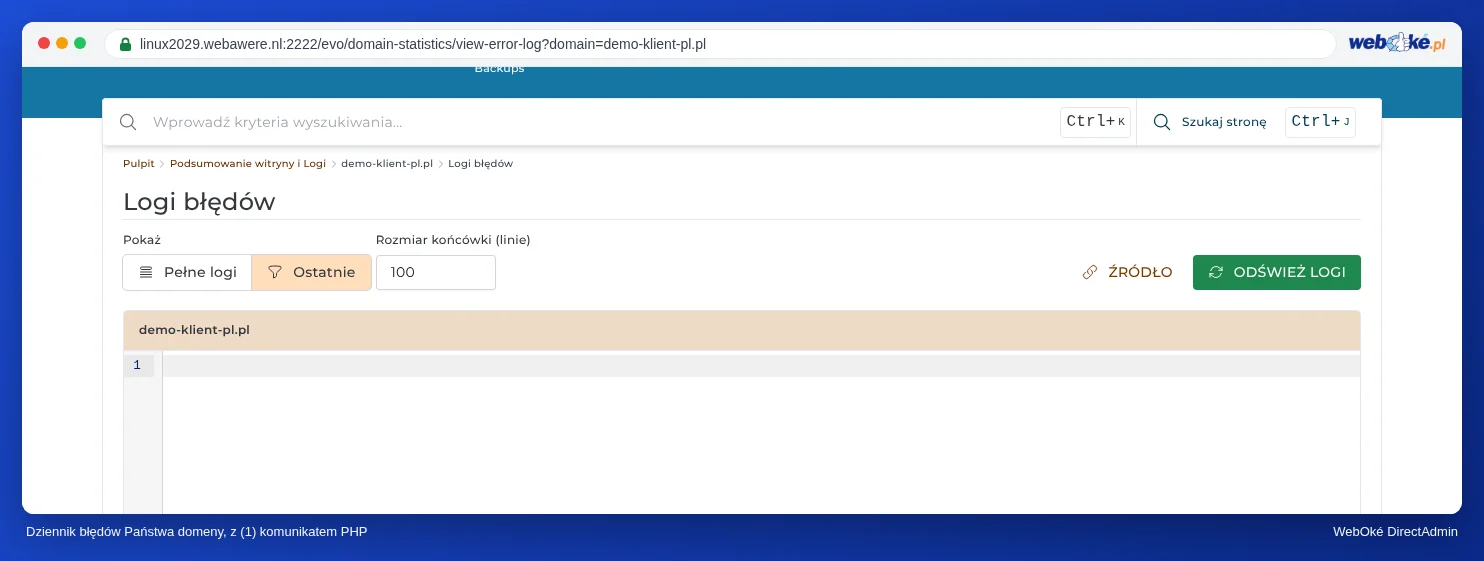
Jeśli widzą Państwo komunikat Call to undefined function, często oznacza to brak rozszerzenia PHP. Można je samodzielnie włączyć, jak opisano poniżej.
Włączanie rozszerzenia, np. ionCube
Niektóre płatne oprogramowanie, takie jak określone wtyczki czy moduły sklepu internetowego, jest zaszyfrowane. Działa ono wyłącznie z odpowiednim loaderem: ionCube (ioncube_loader) lub SourceGuardian (sourceguardian). Twórca oprogramowania wskazuje, który loader jest potrzebny. Często widać to po komunikacie typu "requires the ionCube PHP Loader".
- Proszę otworzyć Select PHP version i sprawdzić na górze, czy wybrana jest właściwa wersja. Rozszerzenia ustawia się oddzielnie dla każdej wersji PHP.
- Proszę przejść do zakładki Extensions.
- Proszę zaznaczyć
ioncube_loader(lub inne potrzebne rozszerzenie). Zmiana zacznie obowiązywać w ciągu minuty.

Zmiana ustawień PHP
- Proszę otworzyć Select PHP version i przejść do zakładki Options.
- Proszę dostosować potrzebne ustawienie, na przykład
upload_max_filesizedla większych plików przesyłanych. Proszę wtedy zwiększyć równieżpost_max_size. - Zmiana zostanie od razu zapisana.
Dzięki temu nie trzeba nic umieszczać w pliku .htaccess.
Wolą Państwo, aby zrobiliśmy to za Państwa?
Nie udaje się to Państwu lub strona nie była aktualizowana od lat? Dzięki usłudze aktualizacji PHP dostosujemy Państwa stronę do aktualnej wersji PHP, za stałą cenę. Jeśli się to nie uda, otrzymają Państwo zwrot pieniędzy. Prosimy przeczytać Zlecenie aktualizacji PHP.
Proszę zobaczyć również w instrukcji DirectAdmin: Opcje PHP: upload_max_filesize, memory_limit i max_execution_time, Włączanie i wyłączanie rozszerzeń PHP oraz Błędy po aktualizacji PHP i wyszukiwanie dziennika błędów.
Szczegółowe wyjaśnienie ze zrzutami ekranu: Wybór wersji PHP (Select PHP version) w instrukcji DirectAdmin.