
Instalacja WordPressa w DirectAdmin
W tym artykule wyjaśniamy, jak łatwo zainstalować WordPress w pakiecie hostingowym WebOké.
- Zaloguj się na konto WebOké i przejdź do Moje produkty
- Przy danym pakiecie hostingowym wybierz 'Otwórz panel sterowania'
- W menu po lewej stronie, w sekcji 'Logowanie jednym kliknięciem', kliknij 'DirectAdmin'
- Po zalogowaniu do panelu sterowania DirectAdmin widać poniższy ekran. Kliknij tam 'Installatron Applications Installer'.

- Installatron jest teraz otwarty. Można w nim łatwo zainstalować na domenie wiele różnych aplikacji, ale tutaj skupiamy się na WordPressie.
- Kliknij na tym ekranie 'Zainstaluj tę aplikację'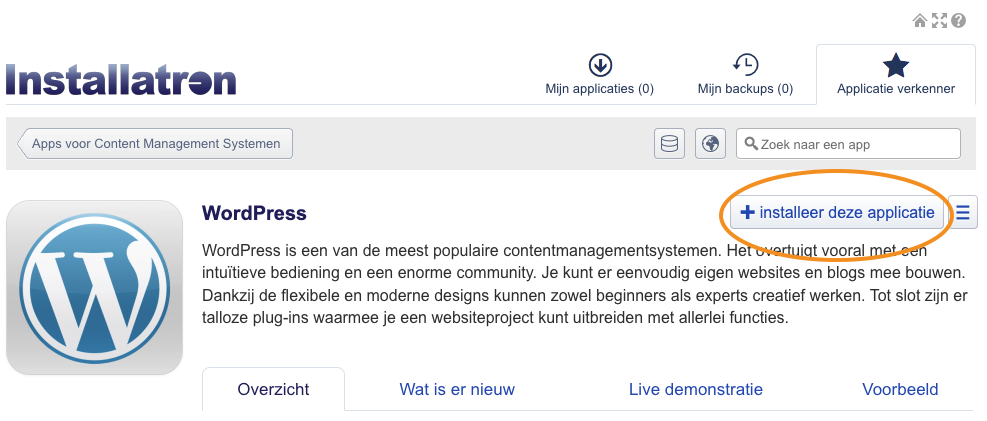
- Na tym ekranie można zmienić ustawienia instalacji. Zalecamy wybranie w polu 'Domena' adresu URL zaczynającego się od https:// i pozostawienie pozostałych ustawień bez zmian.
Jeśli strona WordPress ma być zainstalowana nie w domenie głównej, lecz na przykład pod adresem przykladowadomena.nu/nieuwesite, można w polu 'Ścieżka' wpisać 'nieuwesite'.
Można ustawić własną nazwę użytkownika i hasło administratora lub je wygenerować. Ważne, aby je zapamiętać i mieć dostęp do adresu e-mail ustawionego jako adres administratora.

- To wszystko! Odtąd można logować się bezpośrednio do strony WordPress przez Website Manager w panelu klienta: zaloguj się na moje.weboke.nl i przejdź do Moje produkty, Website Manager.
Nie mają Państwo jeszcze pakietu hostingowego? W WebOké WordPress instaluje się na tanim hostingu WordPress z DirectAdmin, LiteSpeed i darmowym SSL.