Przejdź do treści

Ustawienia plików cookie

Prosimy wybrać, na które rodzaje plików cookie Państwo zezwalają. Wybór można zmienić w dowolnym momencie w Ustawieniach plików cookie na dole każdej strony. Polityka prywatności

Niezbędne

Zawsze włączone

Potrzebne do logowania, zachowania koszyka i zapamiętania wyborów. Są zawsze włączone.

Jakie pliki cookie?
  • weboke_sessie, weboke_klant, weboke_remember: sesja i pozostanie zalogowanym
  • weboke_basket: koszyk
  • wkBtwIncl: wyświetlanie cen z VAT lub bez VAT
  • wok_cookies: wybór dotyczący plików cookie, 12 miesięcy

Mierzą, która reklama prowadzi do odwiedzin lub zamówienia, abyśmy nie płacili za reklamy, które nic nie dają.

Jakie pliki cookie?
  • Google Ads przez Google Tag Manager (_gcl_au, _gcl_aw), do 90 dni
  • OpenAI Ads, reklamy w ChatGPT
  • wok_aff: przez którego partnera trafili Państwo do nas (program partnerski), 60 dni

4,6

Kraj i język

Każdy kraj ma własną stronę z cenami i stawką VAT tego kraju.

Wyświetl

Dodawanie nowej strony i pozycji menu w Drag-and-drop Builder

W Drag-and-drop Builder mogą Państwo dodać nową stronę do menu swojej witryny i w razie potrzeby utworzyć z niej podmenu.

Korzystają Państwo z AI Builder? Tam wygląda to inaczej: prosimy kliknąć w panelu po lewej stronie Strony, a następnie Dodaj stronę. Menu ustawia się w sekcji Menu. Więcej informacji: AI Builder: edycja, wersje i publikowanie.

Tworzenie nowej pozycji menu

  1. Prosimy kliknąć prawym przyciskiem myszy pasek menu swojej witryny i wybrać Nowa pozycja menu.
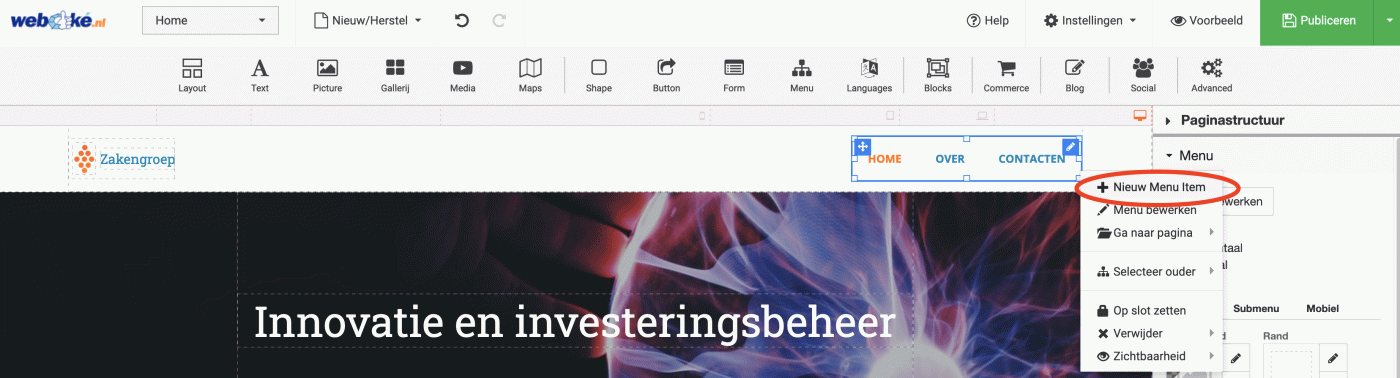
Menu kontekstowe na pasku menu z opcją Nowa pozycja menu

  1. Prosimy wpisać nazwę pozycji menu. Mogą Państwo skopiować układ istniejącej strony na nową stronę. Jeśli chcą Państwo zacząć od pustej strony, prosimy zaznaczyć Usuń zawartość body. Skopiowany zostanie wtedy tylko nagłówek.
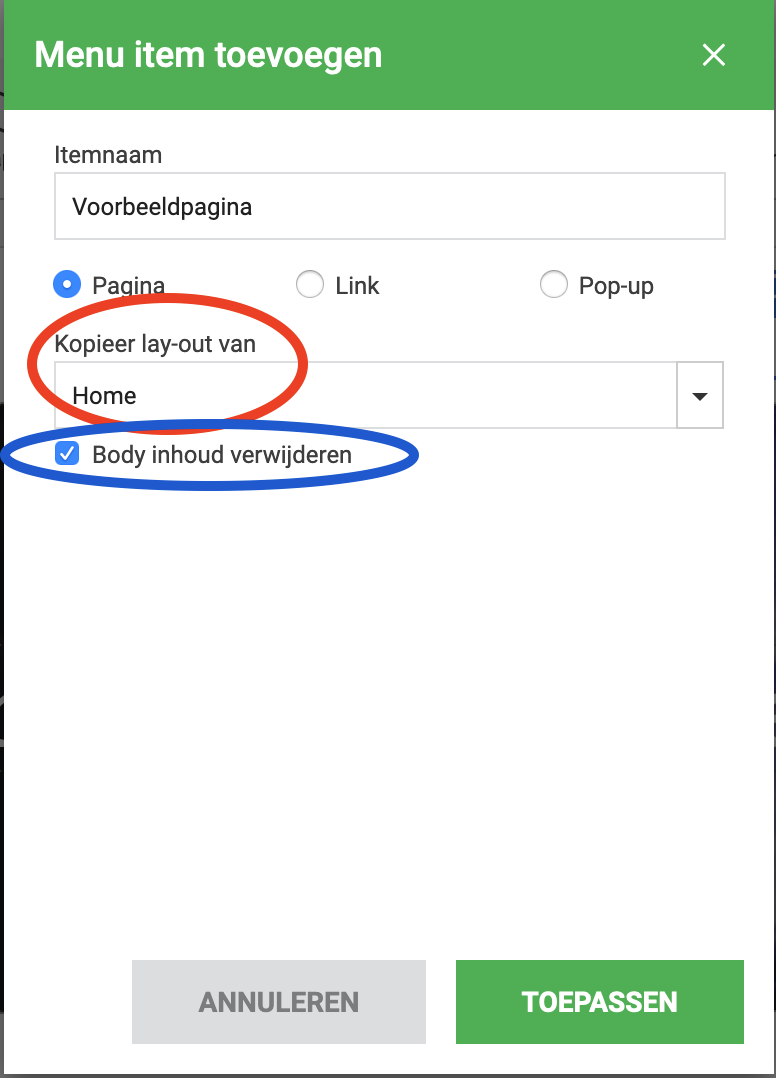
Okno nowej pozycji menu z opcją Usuń zawartość body

Tworzenie pozycji podmenu

  1. Najpierw prosimy utworzyć nową pozycję menu w sposób opisany powyżej.
  2. Prosimy kliknąć prawym przyciskiem myszy pasek menu i wybrać Edytuj menu.
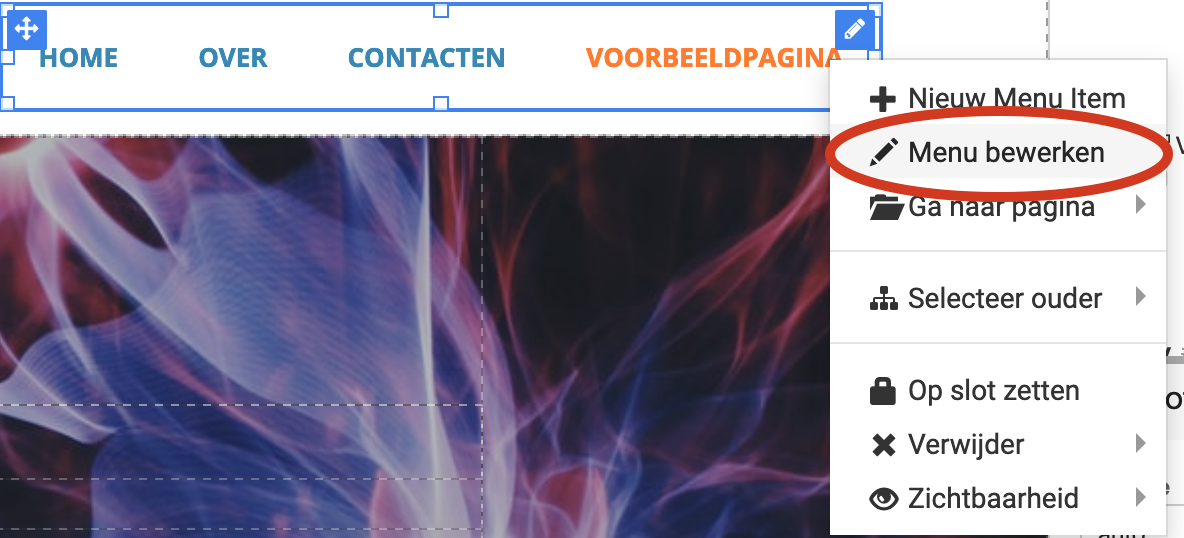
Opcja Edytuj menu

  1. W lewym polu prosimy przeciągnąć nową pozycję menu pod istniejącą pozycję menu. Stanie się ona wtedy pozycją podmenu.
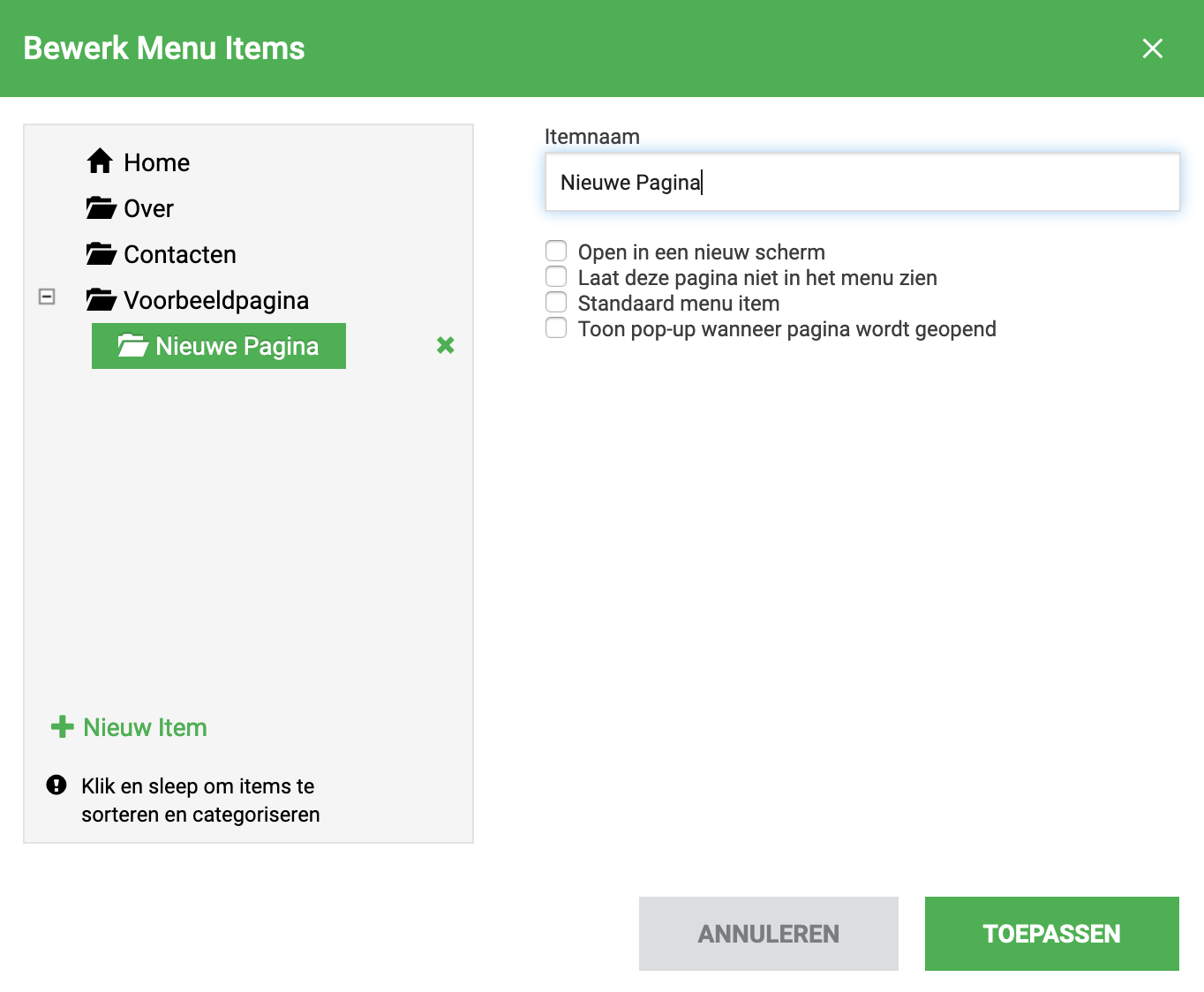
Przeciąganie pozycji menu pod inną pozycję menu

  1. Prosimy kliknąć Podgląd, aby zobaczyć efekt.
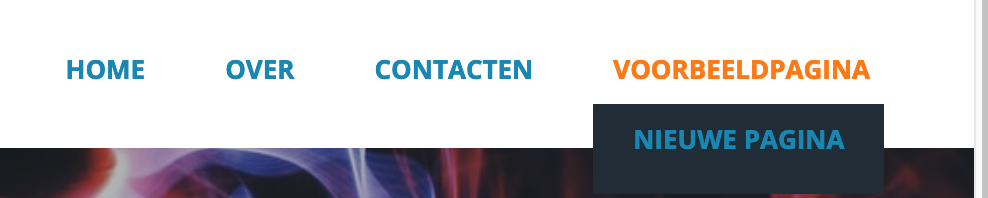
Przycisk Podgląd w kreatorze

Odwiedzający zobaczą nową stronę dopiero po kliknięciu Opublikuj.

Zobacz także: Tworzenie strony internetowej w Drag-and-drop Builder: funkcje AI, publikowanie i własna domena.

Szczegółowe objaśnienia ze zrzutami ekranu: Drag-and-drop builder w podręczniku WebOké.

Czy ten artykuł był pomocny?

← Powrót do Kreator stron

Chwileczkę…

Konfiguracja domen

Dla każdej domeny można ustawić serwery nazw, powiązanie z hostingiem oraz to, kto zostanie właścicielem.

Wczytywanie domen…