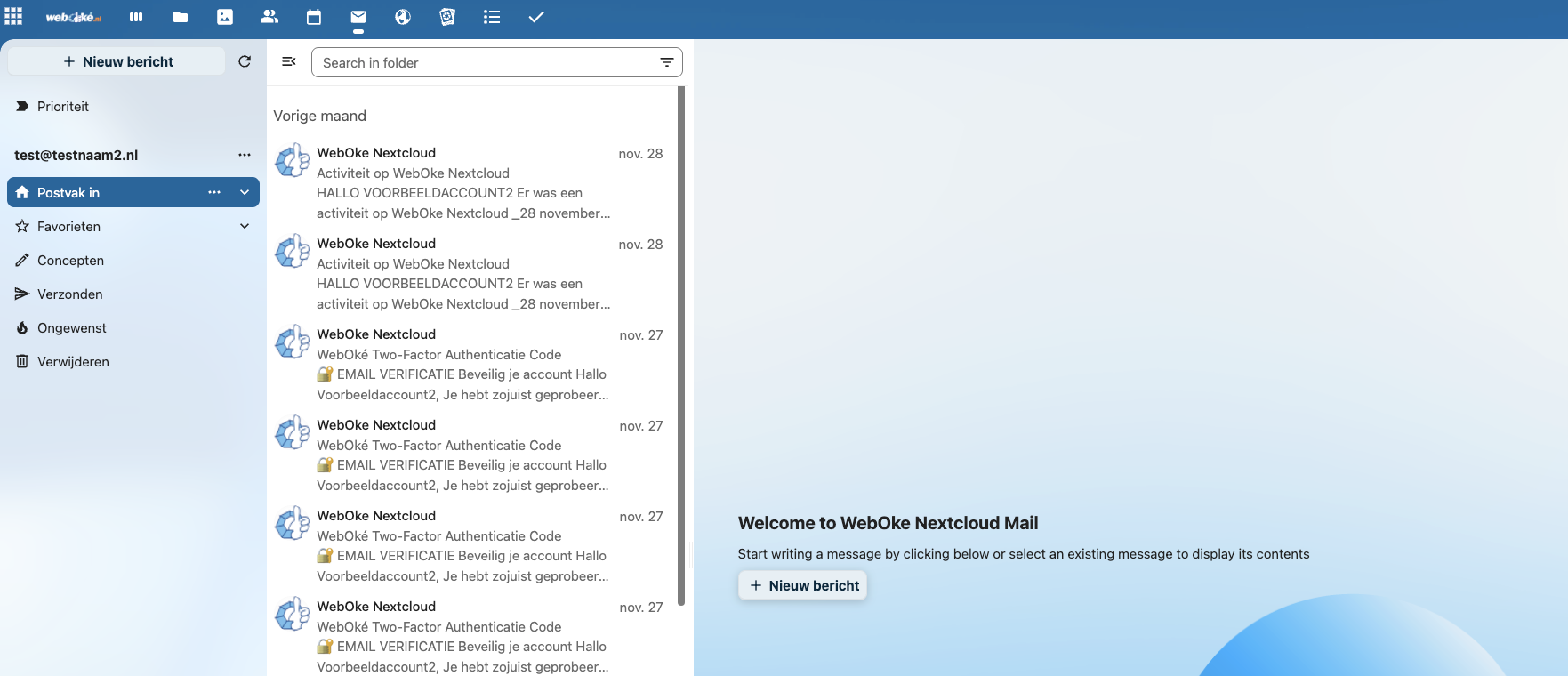
Nextcloud Mail: dodawanie nowej skrzynki pocztowej
Nextcloud Mail to oficjalny klient poczty Nextcloud. Doskonale współpracuje ze skrzynkami pocztowymi, które można utworzyć w pakietach hostingowych WebOké, ale oczywiście w Nextcloud Mail można też używać skrzynek od innych dostawców.
PS: Chcą Państwo zrezygnować z adresu @gmail.com, @hotmail.com lub @outlook.com i odzyskać pełną kontrolę nad swoją pocztą? Warto zapoznać się z naszym hostingiem Email Only!
W tym artykule wyjaśniamy, jak dodać skrzynkę pocztową WebOké do Nextcloud Mail. Skrzynki innych dostawców dodaje się w ten sam sposób, ale niektóre ustawienia, takie jak serwery IMAP i SMTP, różnią się w zależności od dostawcy.
Krok 1: Otwórz aplikację Nextcloud Mail.

Krok 2: Najpierw spróbuj logowania z opcją 'Automatycznie': wpisz adres e-mail i hasło.
W przypadku większości skrzynek WebOké działa to od razu i to wszystko. Jeśli pewne ustawienia (DNS) nie są standardowe, wybierz 'Ręcznie'; w dalszej części artykułu wyjaśniamy, jak dodać skrzynkę ręcznie.
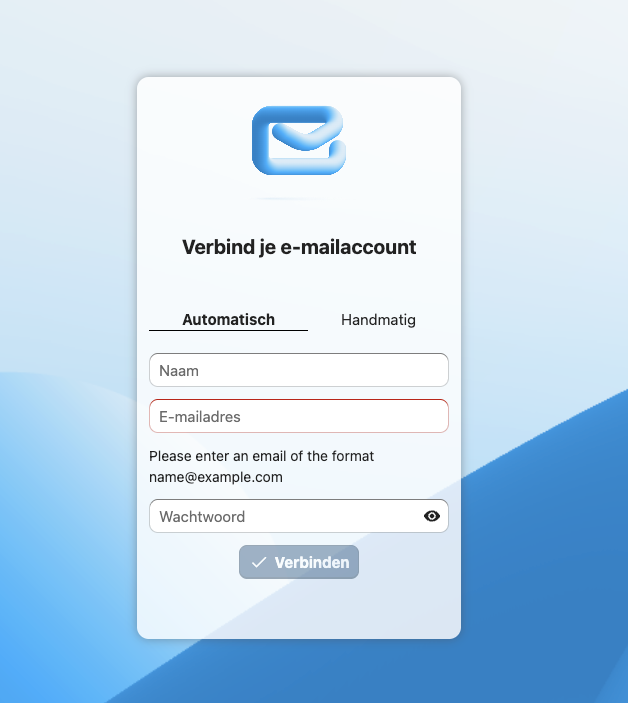
Krok 3 - Poniżej wyjaśniamy, co dokładnie wpisać w poszczególnych polach:
Host IMAP: wpisz tutaj nazwę domeny, w tym przypadku testnaam2.nl. Jeśli DNS domeny nie wskazuje na serwer WebOké, wpisz nazwę serwera. Uwaga: Mają Państwo u nas tylko pakiet Email Only, a strona internetowa jest hostowana u innego dostawcy? Wtedy wpisanie nazwy domeny jako nazwy hosta nie zadziała. Wpisz wówczas nazwę serwera pakietu Email Only; znajduje się ona w wiadomości e-mail otrzymanej przy zakupie pakietu. Taka nazwa serwera wygląda na przykład tak: linux2410.webawere.nl.
Zabezpieczenia IMAP - SSL/TLS
Port IMAP - 993
Nazwa użytkownika IMAP - Adres e-mail
Hasło IMAP - Hasło do adresu e-mail
Host SMTP - taki sam jak host IMAP.
Zabezpieczenia SMTP - STARTTLS
Port SMTP - 587
Nazwa użytkownika SMTP - Adres e-mail
Hasło SMTP - Hasło do adresu e-mail
Następnie kliknij Połącz.

Krok 4: Gotowe! Skrzynka pocztowa została dodana do Nextcloud Mail i poczta będzie teraz synchronizowana; w zależności od rozmiaru skrzynki może to chwilę potrwać.