
Dodawanie kalendarza Nextcloud do Thunderbirda
Thunderbird to nasz ulubiony klient poczty z wielu powodów, ale najważniejszy jest taki: Thunderbird jest oprogramowaniem open source, niezależnym od wielkich koncernów technologicznych, a przez to wyjątkowo przyjaznym dla prywatności.
W Thunderbirdzie można nie tylko łatwo podłączyć skrzynki pocztowe utworzone w naszych pakietach hostingowych (kliknij tutaj, aby zobaczyć instrukcję), ale także kilkoma kliknięciami dodać kalendarz Nextcloud.
Krok 1 - Aby dodać kalendarz do Thunderbirda, trzeba utworzyć hasło aplikacji, kliknij tutaj, aby dowiedzieć się, jak je utworzyć.
Krok 2: Otwórz Thunderbirda i przejdź do kalendarza. Następnie kliknij w lewym dolnym rogu 'Nowy kalendarz'
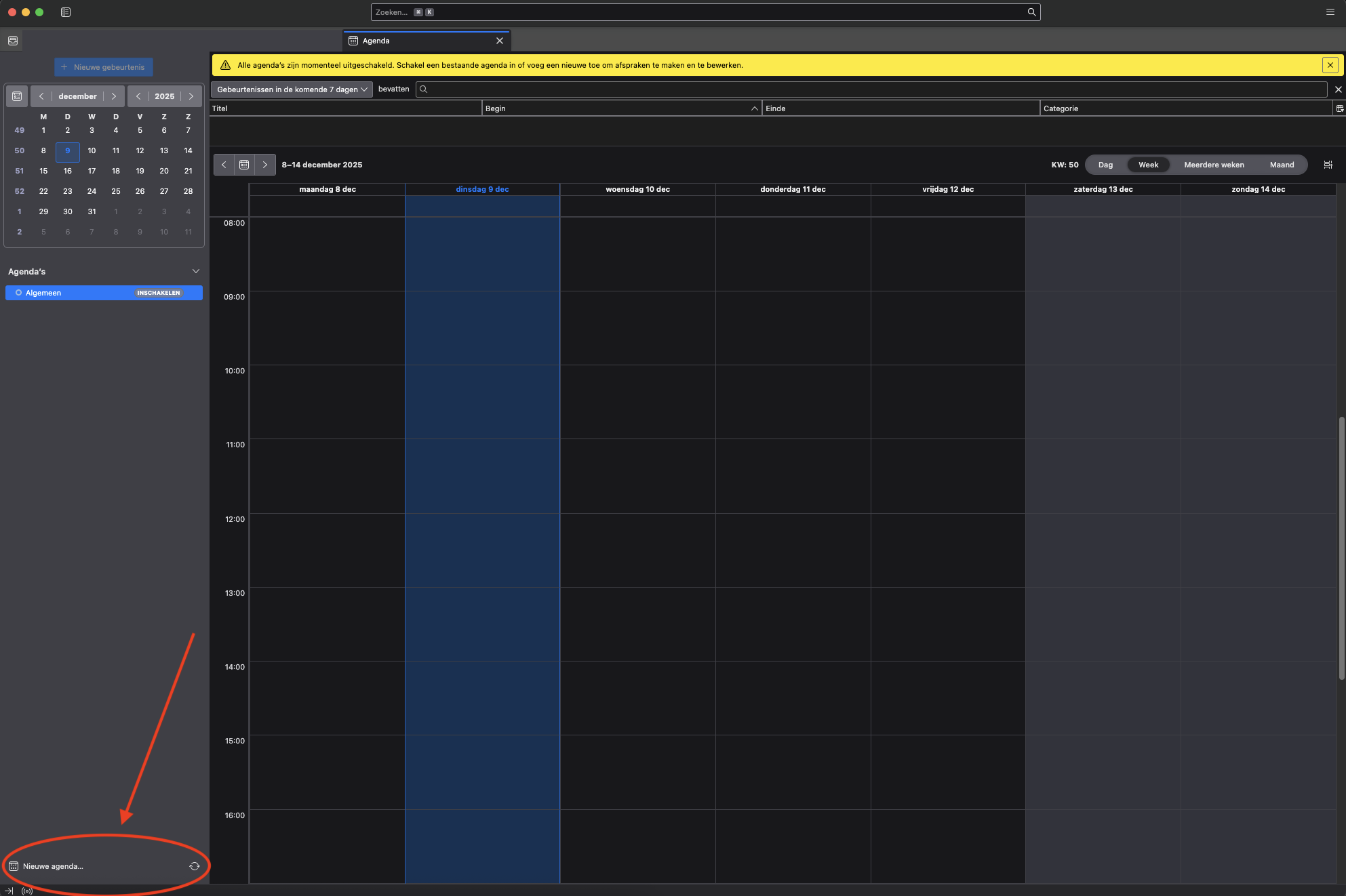
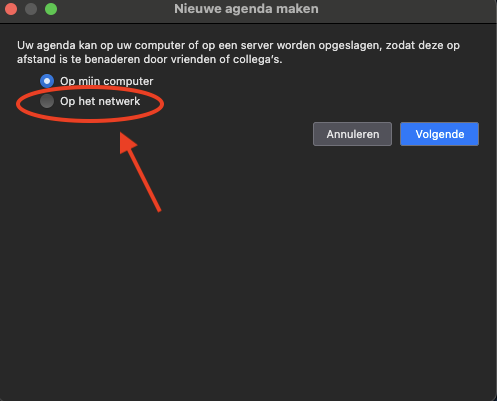
Krok 3: Kliknij 'W sieci', a następnie 'Dalej'.
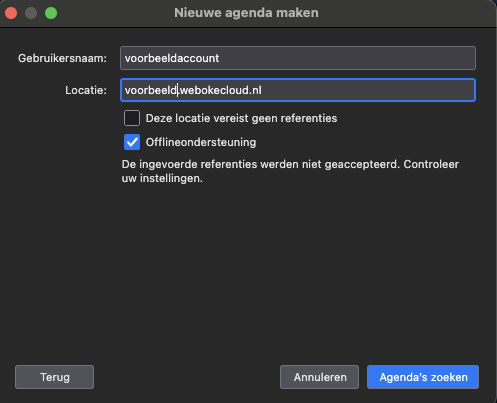
Krok 4: W polu 'Nazwa użytkownika' wpisz nazwę użytkownika konta Nextcloud, a w polu 'Położenie' adres URL serwera Nextcloud. Następnie kliknij w prawym dolnym rogu 'Znajdź kalendarze'.
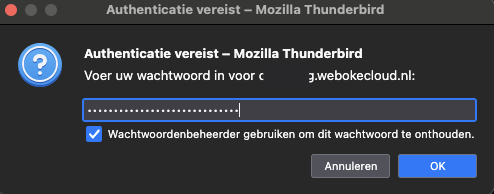
Krok 5: Wpisz tutaj hasło aplikacji utworzone na serwerze Nextcloud.
Nie wiedzą Państwo, jak utworzyć hasło aplikacji? Kliknij tutaj.
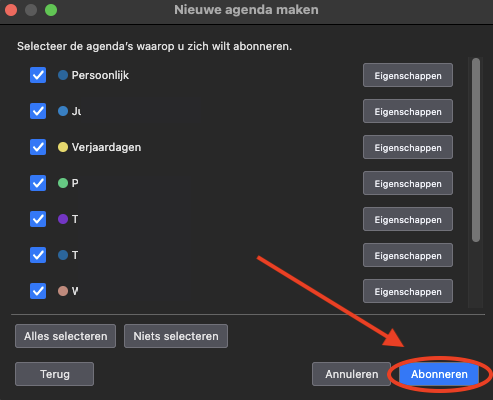
Krok 6: Następnie wyświetlą się wszystkie kalendarze, do których należy konto Nextcloud. Można tu wybrać, które kalendarze mają zostać dodane do Thunderbirda.
Potem kliknij 'Subskrybuj'.
Krok 7: Gotowe! Kalendarz jest teraz połączony z Thunderbirdem. Każde wydarzenie dodane, usunięte lub zmienione tutaj jest od razu synchronizowane z serwerem Nextcloud i odwrotnie.