Dodawanie skrzynki pocztowej do iPhone’a (Apple Mail)
W tym artykule wyjaśniamy, jak dodać skrzynkę pocztową utworzoną samodzielnie w DirectAdmin (Tworzenie nowego adresu e-mail / skrzynki) do aplikacji Mail na iPhonie.
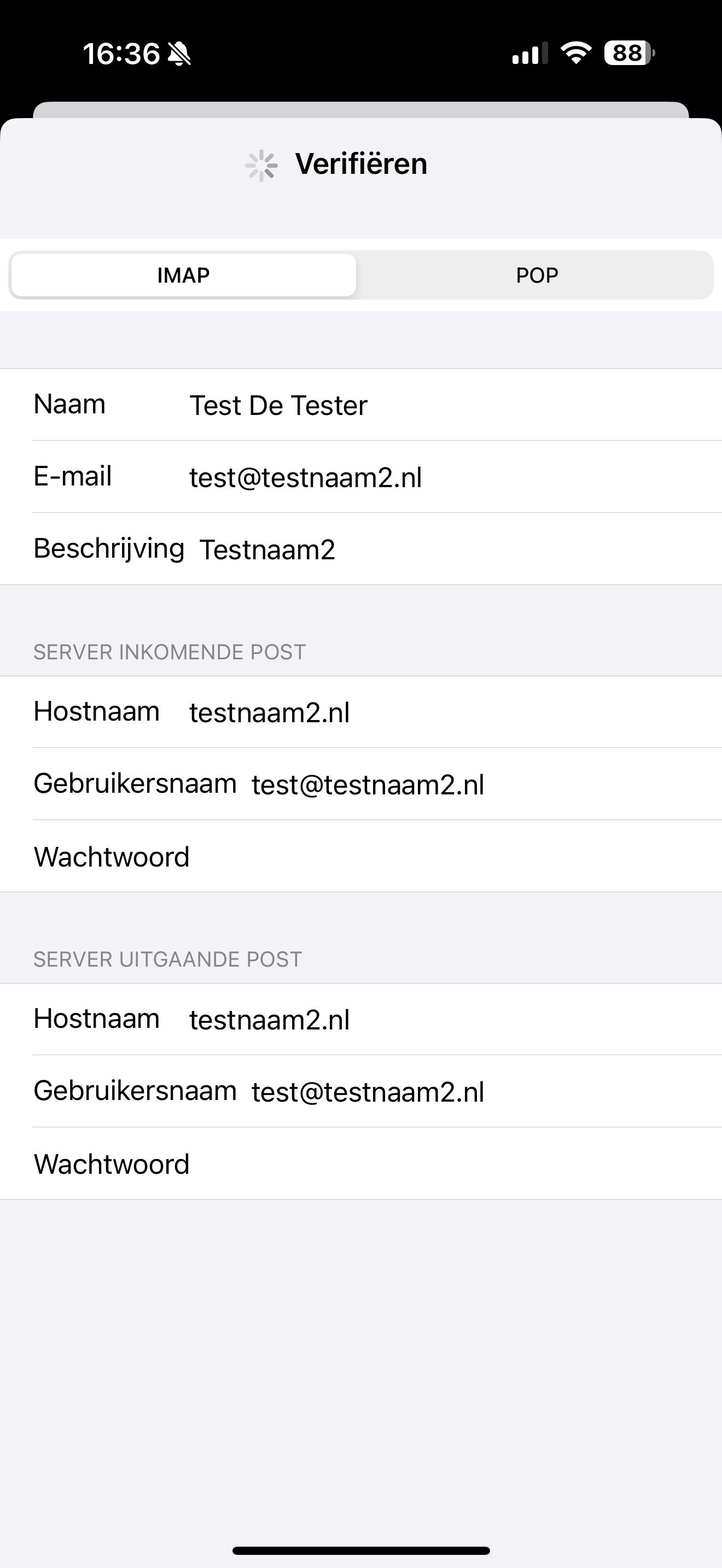
Krok 1: Otwórz Ustawienia na iPhonie i przejdź do ustawień poczty. Można to zrobić, wyszukując u góry 'Konta pocztowe'.
Stuknij tam 'Dodaj konto'
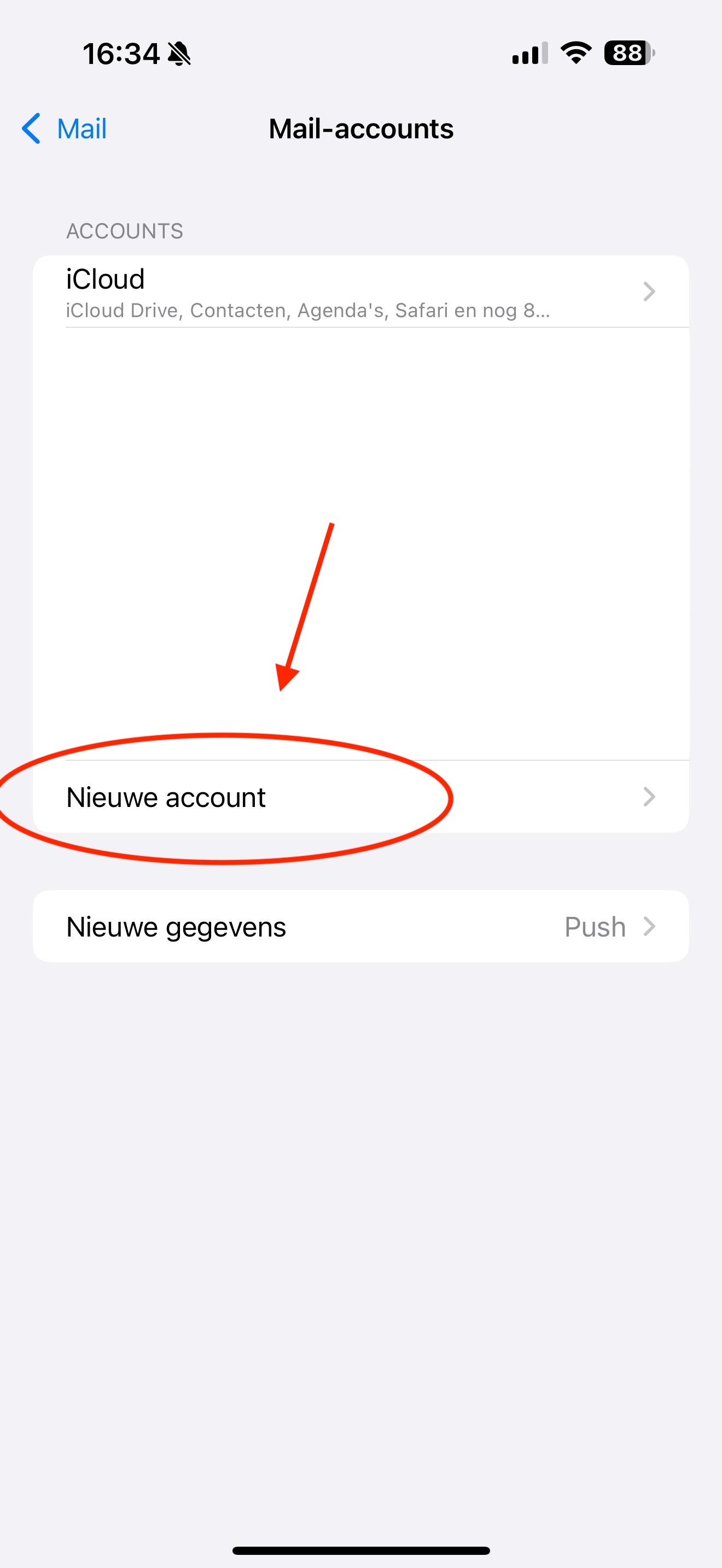
Krok 2: Stuknij 'Inne'
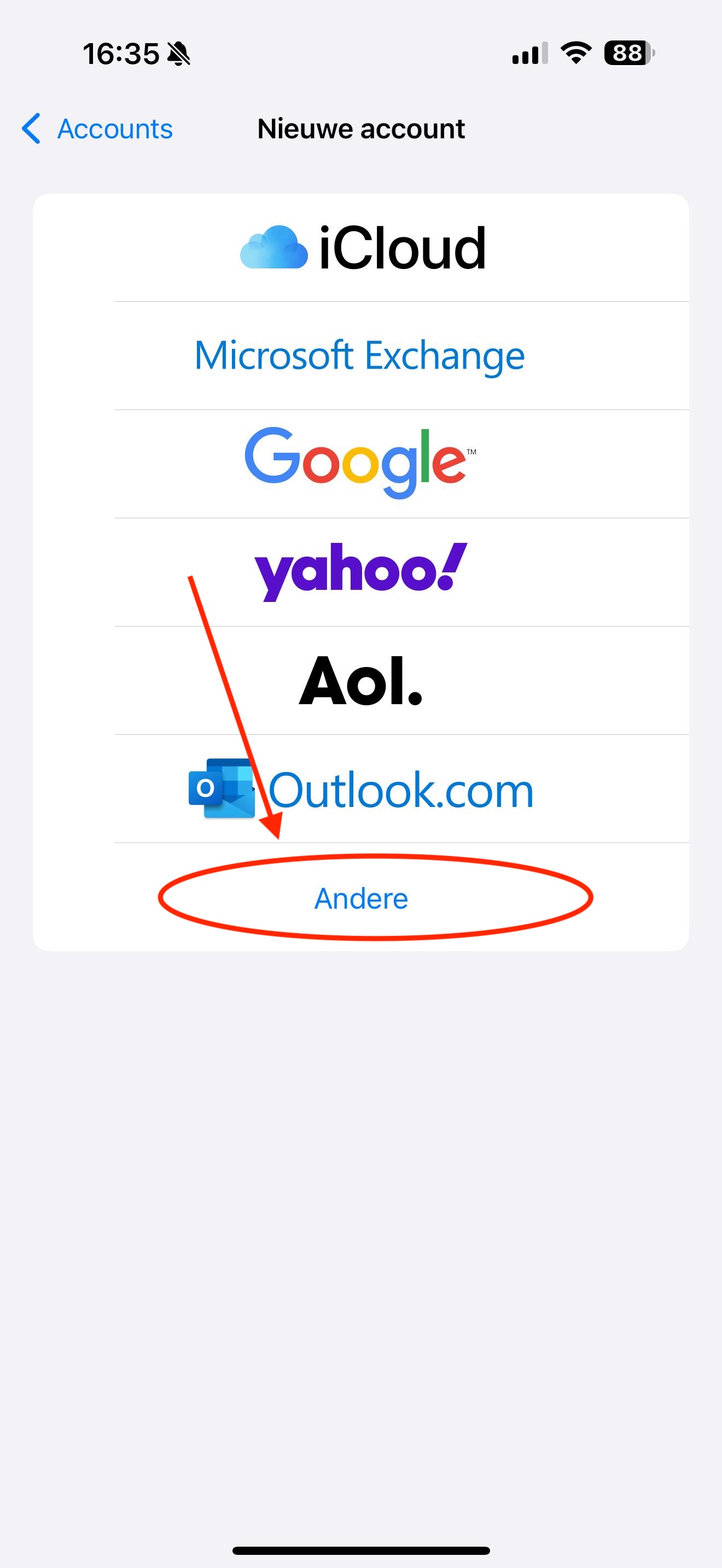
Krok 3: Stuknij 'Dodaj konto Mail'
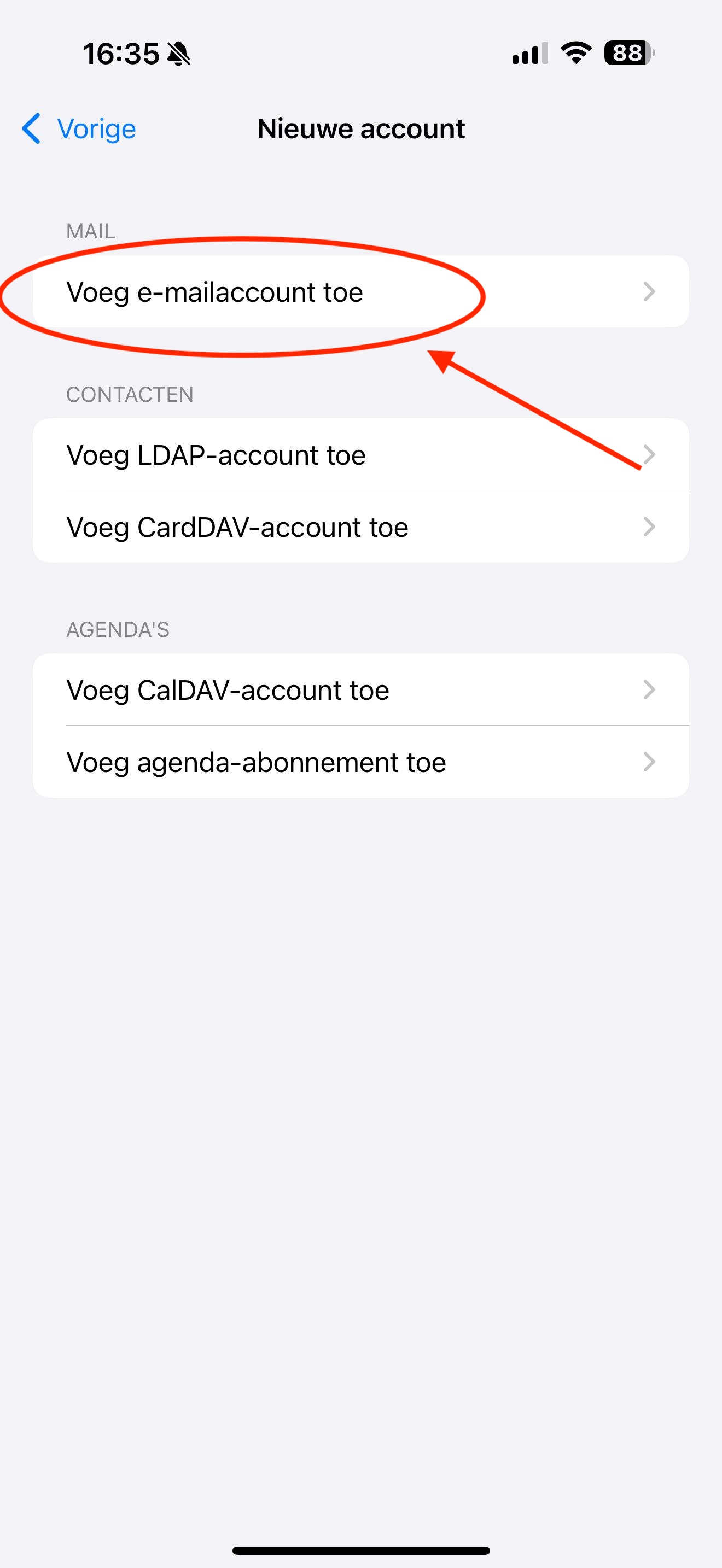
Krok 4: Wypełnij wszystkie pola:
Nazwa: To wyświetlana nazwa skrzynki. Po wysłaniu wiadomości odbiorca widzi tę nazwę jako nadawcę w swojej skrzynce odbiorczej.
Adres e-mail: To adres e-mail utworzony w panelu sterowania DirectAdmin
Hasło: To hasło ustawione podczas tworzenia skrzynki. Nie pamiętają Państwo hasła? Tworzenie nowego adresu e-mail / skrzynki
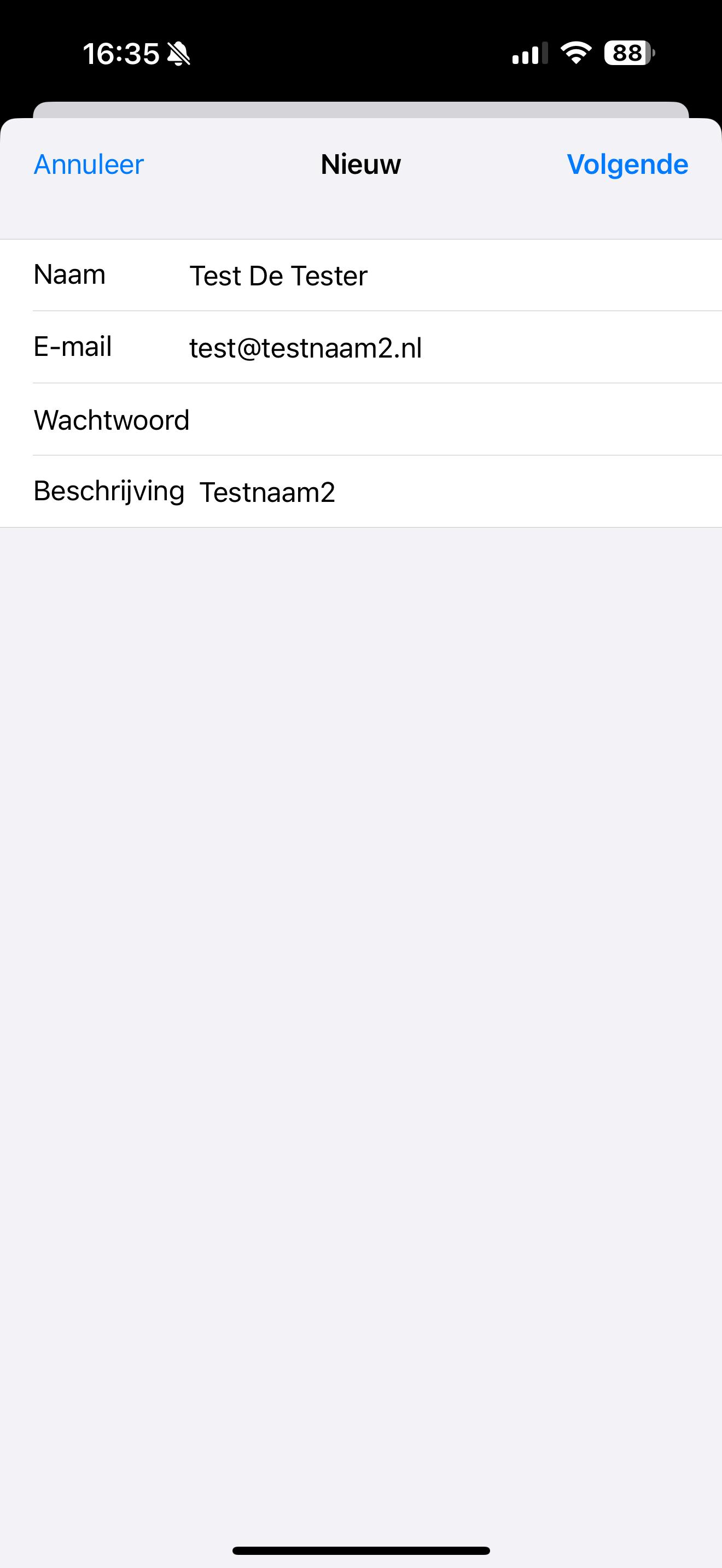
Krok 5: Wypełnij wszystkie pola, także te oznaczone jako opcjonalne.
Adres e-mail: To adres e-mail utworzony w panelu sterowania DirectAdmin
Nazwa użytkownika: To również adres e-mail, ten sam co w pozostałych polach. To pole trzeba zawsze wypełnić.
Hasło: To hasło ustawione podczas tworzenia skrzynki. Nie pamiętają Państwo hasła? Tworzenie nowego adresu e-mail / skrzynki
Typ konta: IMAP
Nazwa hosta poczty przychodzącej i wychodzącej: To nazwa Państwa domeny, w tym przykładzie testnaam2.nl. Czasami przed nazwą domeny jest wpisane IMAP lub SMTP; można to usunąć, sama nazwa domeny wystarczy.
Uwaga: Mają Państwo u nas tylko pakiet Email Only, a strona internetowa jest hostowana u innego dostawcy? Wtedy wpisanie nazwy domeny nie zadziała. Należy wpisać nazwę serwera pakietu Email Only, którą można znaleźć w wiadomości e-mail otrzymanej przy zakupie pakietu. Taka nazwa serwera wygląda na przykład tak: linux2410.webawere.nl.