
Korzystanie z własnych lub zewnętrznych serwerów nazw (np. Cloudflare) dla Państwa domeny
Czy chcą Państwo samodzielnie zarządzać DNS swojej domeny, albo zlecić to innej firmie, na przykład Cloudflare? W takim przypadku należy ustawić inne serwery nazw (nameservers) dla swojej domeny. Nie jest do tego potrzebny osobny pakiet. W tym artykule dowiedzą się Państwo, jak to zrobić i jakie rekordy są potrzebne, aby strona internetowa i poczta e-mail w WebOké działały poprawnie.
Zmiana serwerów nazw
- Podczas zamawiania: w oknie, w którym konfigurują Państwo swoją domenę, przy Serwery nazw należy kliknąć Zmień i wprowadzić własne serwery nazw.
- Później: w Moje WebOké należy przejść do Moje domeny, kliknąć na domenę, a następnie na karcie Serwery nazw kliknąć ikonę ołówka. Należy wypełnić przynajmniej ns1 i ns2 (ns3 do ns5 są opcjonalne) i kliknąć Zapisz serwery nazw.
- Serwery nazw we własnej domenie, na przykład ns1.twojadomena.pl? Należy je najpierw utworzyć za pomocą Zarejestruj własny serwer nazw na tej samej stronie domeny (tak zwany rekord glue, patrz niżej).
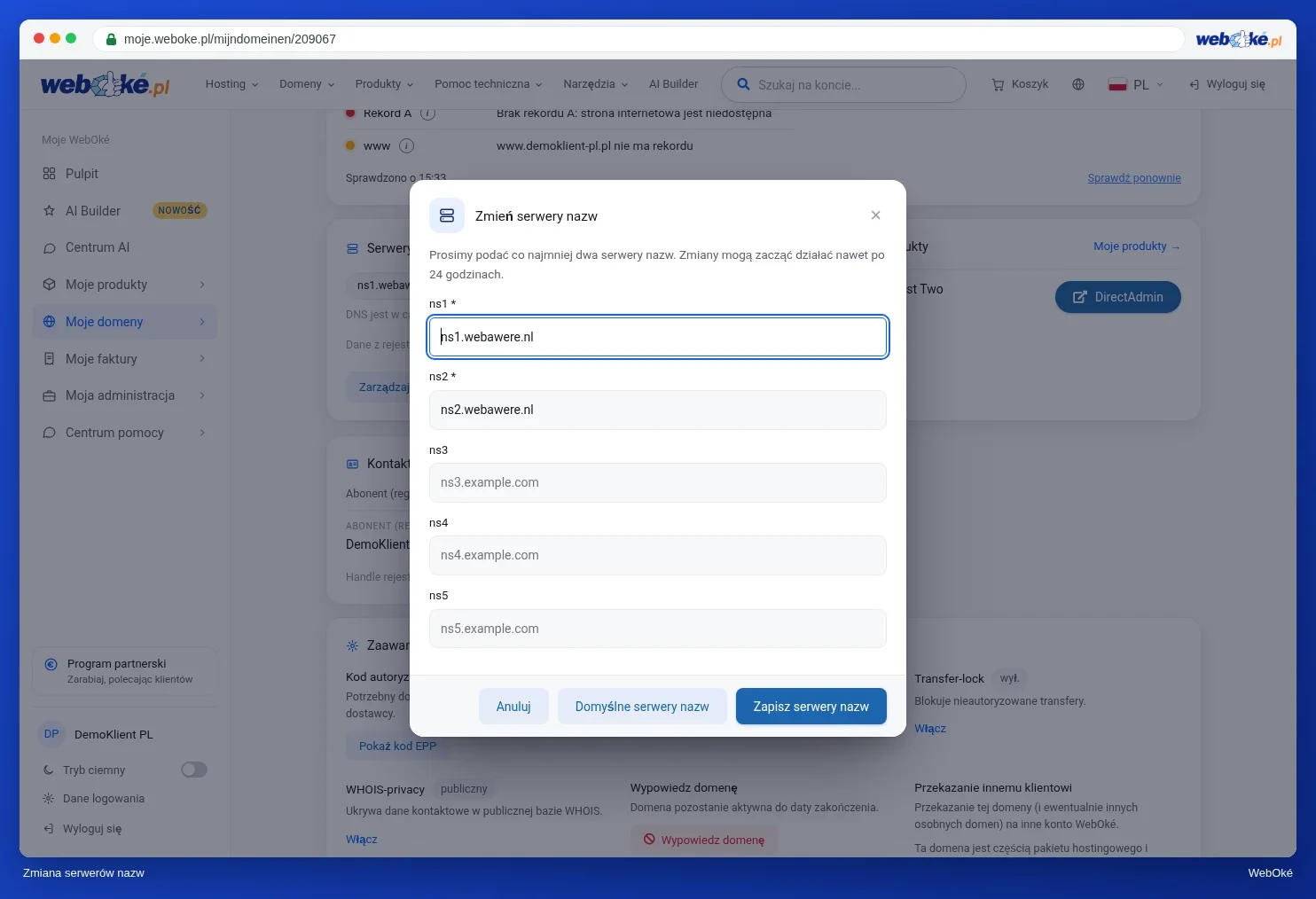
Chcą Państwo wrócić do WebOké? W tym samym oknie należy kliknąć Domyślne serwery nazw, a następnie Zapisz serwery nazw. Nasze serwery nazw to ns1.webawere.nl i ns2.webawere.nl.
Serwery nazw we własnej domenie: rekordy glue
Chcą Państwo mieć serwery nazw z własną nazwą domeny, na przykład ns1.twojadomena.pl dla twojadomena.pl? W takim przypadku rejestr musi również znać adres IP tych serwerów nazw. W przeciwnym razie powstaje błędne koło: aby wyszukać ns1.twojadomena.pl, trzeba najpierw wiedzieć, jakie serwery nazw ma twojadomena.pl, a to jest właśnie ns1.twojadomena.pl. Ten adres IP w rejestrze nazywany jest rekordem glue.
- Na stronie domeny należy kliknąć Zarejestruj własny serwer nazw.
- W polu Serwer nazw (nazwa hosta) należy wpisać nazwę, na przykład ns1.twojadomena.pl.
- W polu Adresy IP glue należy wpisać adres IP tego serwera nazw, jeden na linię, a następnie kliknąć Zarejestruj.
- To samo należy powtórzyć dla ns2, a następnie ustawić serwery nazw zgodnie z opisem powyżej.
Rekord glue jest potrzebny tylko wtedy, gdy serwer nazw znajduje się w obrębie samej domeny. Jeśli korzystają Państwo z serwerów nazw innej domeny, na przykład Cloudflare, nie jest to konieczne. Jeśli serwer nazw otrzyma inny adres IP, należy wtedy również zaktualizować rekord glue, w przeciwnym razie domena stanie się niedostępna, gdy stary adres przestanie działać.
Te rekordy należy ustawić u innej firmy
Strona internetowa lub poczta e-mail znajdują się w WebOké, ale DNS gdzie indziej? W takim przypadku należy ustawić te rekordy u tej firmy, z danymi swojego pakietu:
Type   Naam              Waarde
A      @ en www          het IP-adres van je pakket
A      mail              het IP-adres van je pakket
MX     @                 de servernaam van je pakket, bijv. linux2023.webawere.nl (prioriteit 10)
TXT    @                 je SPF-record, met include:webawere.nl
TXT    x._domainkey      de DKIM-sleutel uit DNS Beheer in DirectAdmin
TXT    _dmarc            je DMARC-record
- Adres IP i nazwę serwera znajdą Państwo w mailu powitalnym oraz w Moje WebOké w sekcji Moje produkty. Adres IP znajduje się również przy rekordzie A w DNS Beheer.
- Informacje o tym, jak przenieść klucz DKIM, znajdą Państwo w artykule Konfiguracja DKIM, gdy DNS działa na zewnętrznym serwerze.
- Jeśli mają Państwo adres IPv6 w DNS Beheer, mogą Państwo również ustawić rekordy AAAA dla @ i www. Można to jednak pominąć.
- Jeśli tworzą Państwo subdomenę w DirectAdmin, należy ją również ustawić u innej firmy jako rekord A lub rekord CNAME.
- Jeśli w WebOké znajduje się tylko poczta e-mail (na przykład w przypadku pakietu e-mail)? W takim przypadku rekordy A dla @ i www nie dotyczą nas, lecz powinny wskazywać na Państwa własnego dostawcę hostingu stron internetowych.
Cloudflare: wyłączenie proxy dla poczty
Jeśli korzystają Państwo z Cloudflare, należy wyłączyć proxy (pomarańczową chmurkę) przy rekordzie A dla mail oraz przy wszystkim, czego używa Państwa program pocztowy. Poczta nie przechodzi przez proxy Cloudflare. Należy wtedy wybrać szarą chmurkę (DNS only).
Również w przypadku strony internetowej proxy może przeszkadzać certyfikatowi SSL: Let's Encrypt nie widzi wtedy bezpośrednio serwera. Należy tymczasowo wyłączyć proxy do czasu wygenerowania certyfikatu, albo w Cloudflare wybrać tryb SSL Full (strict).
Najczęstsze błędy
- Wypełniono tylko jeden serwer nazw. Potrzebne są co najmniej dwa.
- Serwery nazw są odrzucane. Przy zapisywaniu sprawdzamy, czy wprowadzono co najmniej dwie prawidłowe nazwy serwerów nazw. Następnie zmiana jest przesyłana do rejestru. Niektóre rejestry, na przykład DENIC dla .de, najpierw sprawdzają, czy domena jest już skonfigurowana na tych serwerach nazw: każdy nowy serwer nazw musi już znać domenę i sam na nią odpowiadać. Jeśli strefa jeszcze nie jest gotowa, odrzucają zmianę z komunikatem takim jak Nameservers are invalid lub Answer must be authoritative. Dlatego należy najpierw przygotować strefę u drugiej firmy, a następnie spróbować ponownie. W przypadku .nl, .com i większości innych rozszerzeń nie jest to sprawdzane wcześniej: zmiana jest zawsze wprowadzana, nawet jeśli strefa nie jest jeszcze gotowa, co oznacza, że domena tymczasowo przestanie działać.
- Nie można zmienić serwerów nazw. Jest to możliwe tylko w przypadku domeny zarejestrowanej w WebOké i aktywnej. Jeśli domena nadal znajduje się u innego dostawcy lub trwa jeszcze proces przeniesienia, zmiany serwerów nazw należy dokonać u tego dostawcy.
- Strona internetowa działa, ale poczta nie. Często brakuje rekordu MX lub rekordu A dla poczty, albo włączone jest proxy Cloudflare.
- Zmieniają Państwo rekordy w Moje WebOké i nic się nie dzieje. W takim przypadku domena korzysta z zewnętrznych serwerów nazw. Zmiany rekordu należy dokonać u tej firmy.
Zmiana serwerów nazw może potrwać do 24 godzin, zanim będzie widoczna wszędzie. Proszę zapoznać się z artykułem Hoe lang duurt een nameserver- of DNS-wijziging?
Szczegółowe wyjaśnienie ze zrzutami ekranu: Zmiana serwerów nazw w instrukcji WebOké oraz DNS in Moje WebOké en bij externe nameservers zoals Cloudflare w instrukcji DirectAdmin.